Esta guía es la referencia completa para diseñar una encuesta en FlexiSurvey, escrita para equipos de campo y de monitoreo y evaluación (M&E). Abarca todos los tipos de pregunta, la lógica condicional, la recopilación de datos sin conexión, la configuración y cómo publicar y compartir, para que puedas crear desde un sondeo rápido sobre un punto de agua hasta un instrumento de monitoreo de hogares con varias secciones.
Si solo quieres el camino más rápido de una encuesta en blanco a una publicada, sigue la Guía rápida de abajo; las secciones posteriores profundizan en cada funcionalidad.
Quickstart: Crea una encuesta
Follow these steps in the product:
Esta guía te acompaña en la creación de una encuesta en FlexiSurvey, desde elegir un punto de partida hasta publicarla para recopilar respuestas. Cada paso muestra la pantalla real del producto que verás, para que puedas seguirla en tu propia cuenta.
1. Empieza una nueva encuesta
Desde el panel, abre Encuestas → Nueva encuesta. Puedes empezar desde una de las plantillas prediseñadas o desde una encuesta en blanco. Esta guía empieza desde cero.
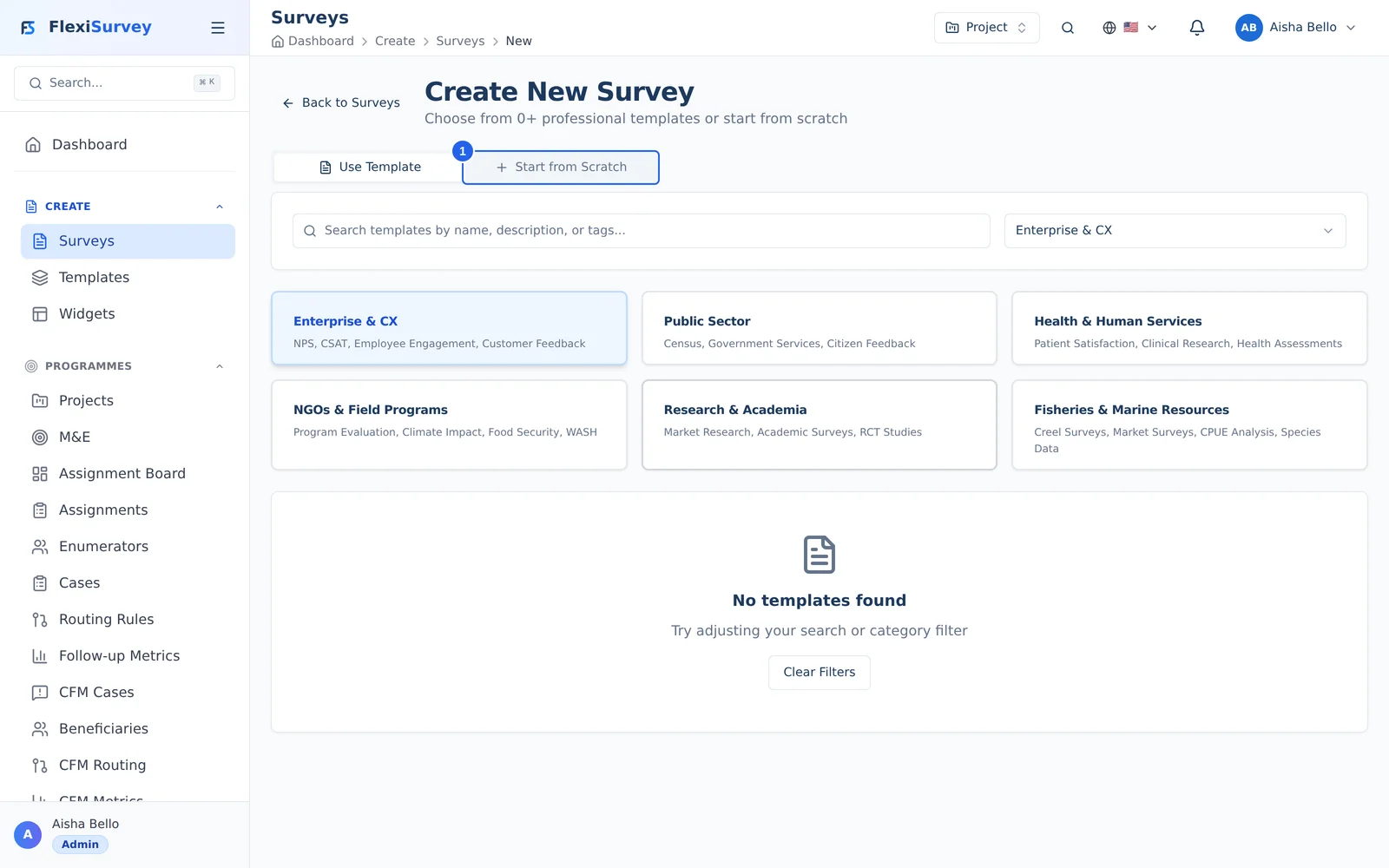
2. Elige "Empezar desde cero"
Cambia a la pestaña Empezar desde cero y selecciona Crear Encuesta en Blanco. Se abre el editor de encuestas con una encuesta vacía que irás dando forma paso a paso.
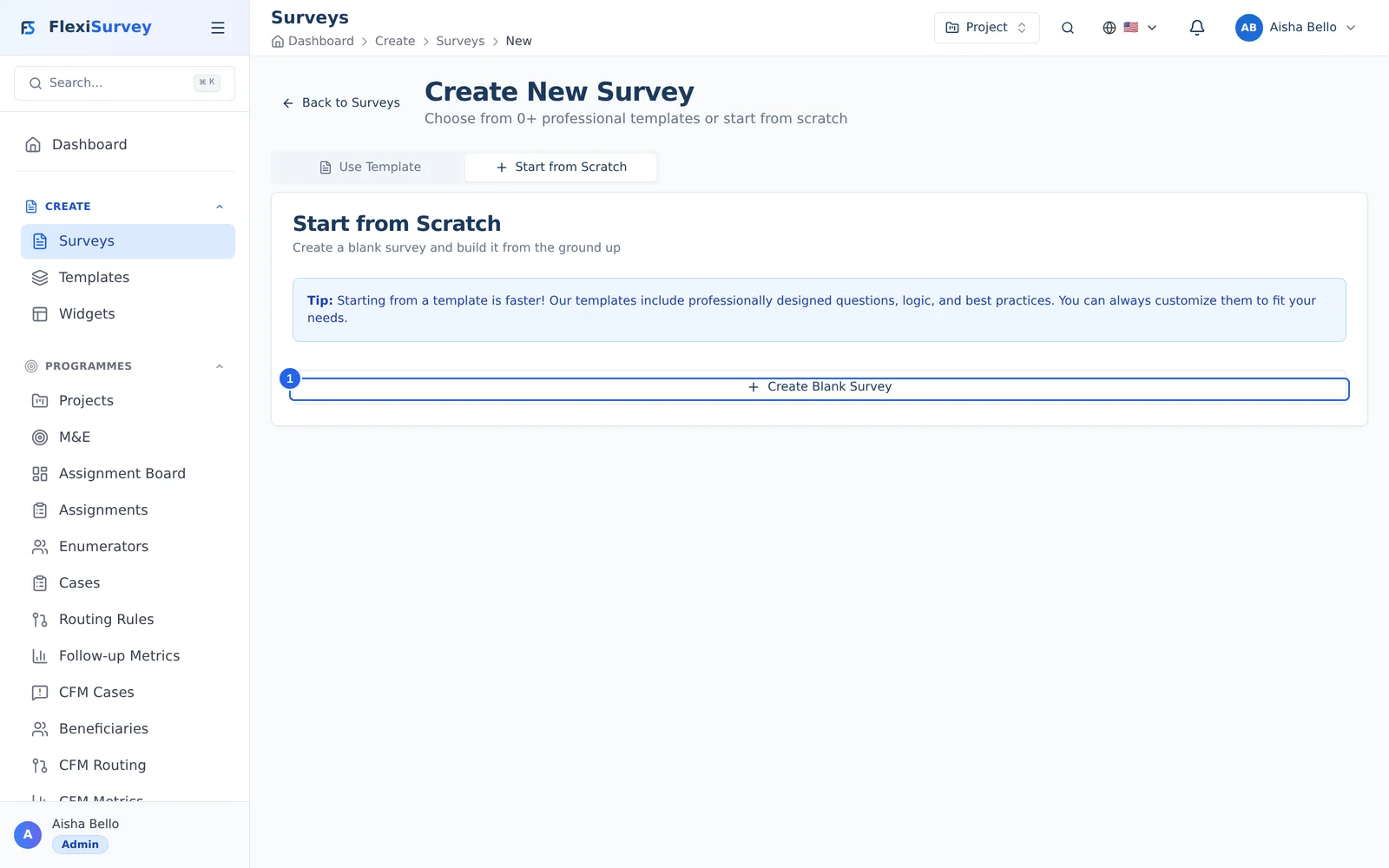
3. Ponle nombre y describe tu encuesta
En el primer paso del editor, da a tu encuesta un título claro y una descripción opcional, y elige un tipo de encuesta. Un título descriptivo ayuda a tu equipo a encontrar la encuesta más adelante y aparece para los encuestados en la parte superior del formulario.
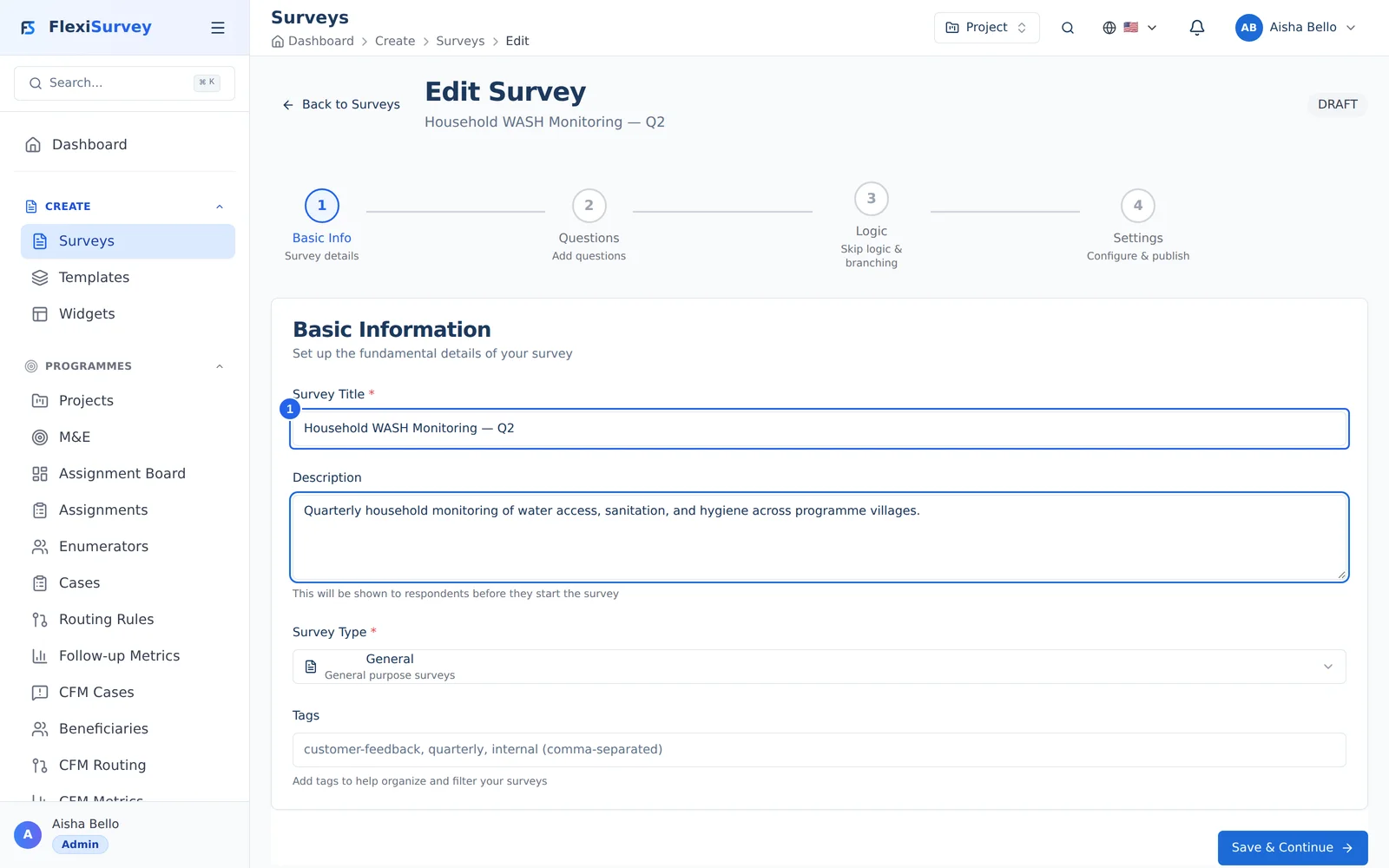
4. Añade tus preguntas
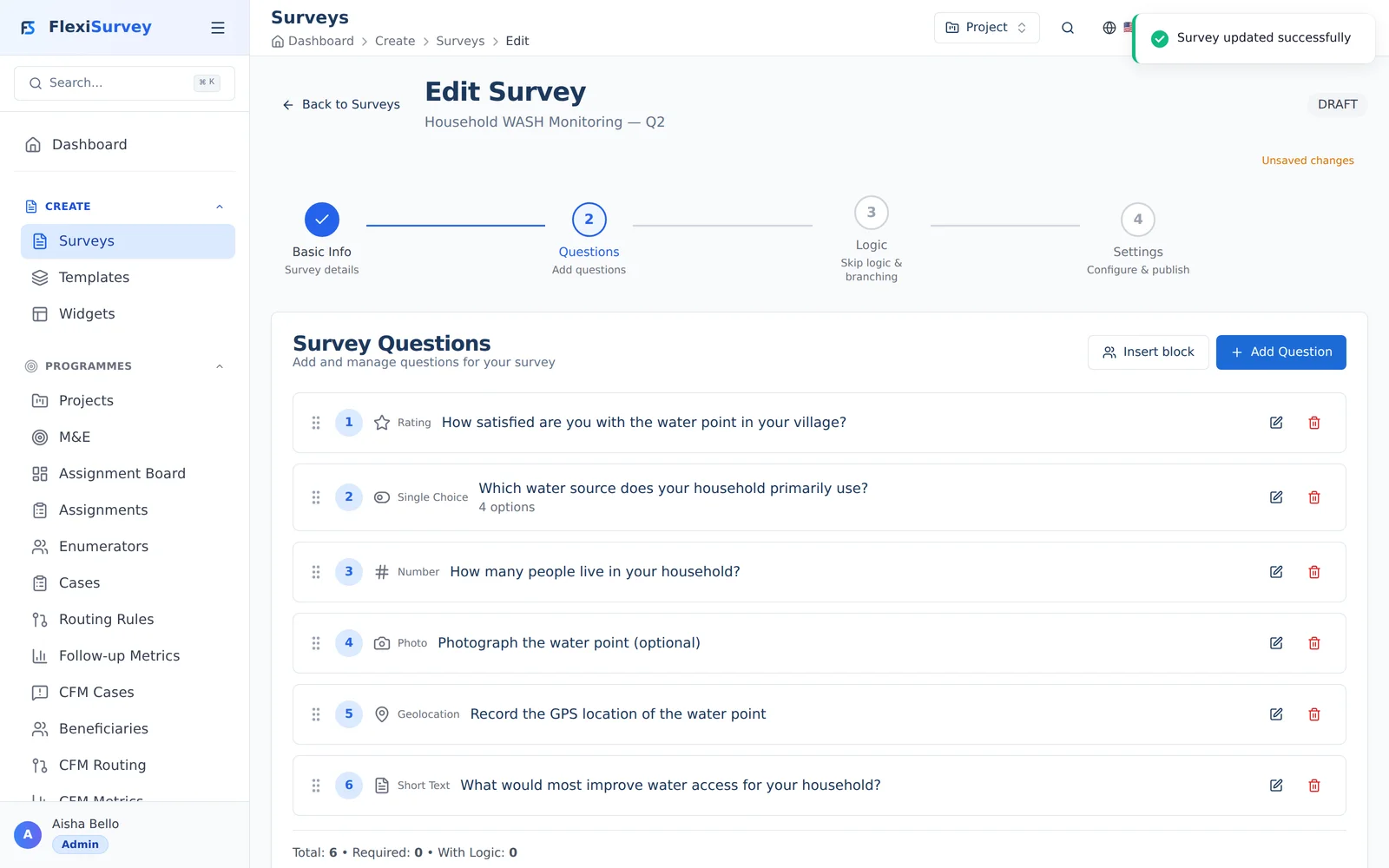
Pasa al paso Preguntas para desarrollar tu encuesta. Añade preguntas de cualquier tipo (valoraciones, opción única o múltiple, texto libre y tipos de campo como foto, ubicación y firma) y reordénalas arrastrándolas. El editor guarda tu progreso automáticamente mientras trabajas.
5. Publica y comparte
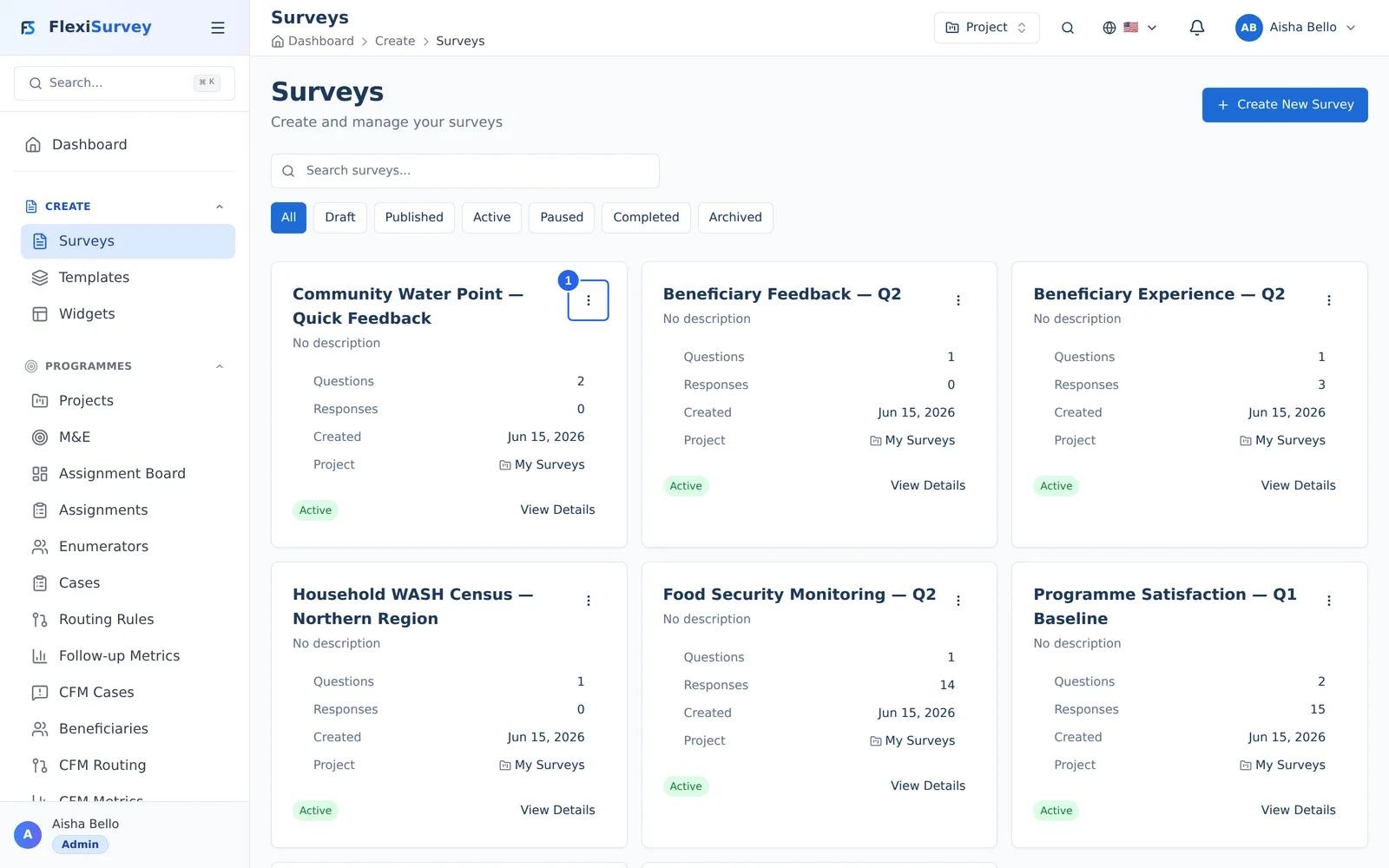
Tu nueva encuesta aparece ahora en la lista de Encuestas como borrador. Cuando esté lista, abre su menú de acciones para publicarla y activarla de modo que pueda recopilar respuestas, y luego compártela mediante un enlace público, un código QR, una campaña de correo electrónico o el widget insertable.
Dónde viven las encuestas: los proyectos
Cada encuesta pertenece a un proyecto: el programa o la iniciativa a la que sirve (por ejemplo, Programa WASH, Región Norte). Los proyectos mantienen juntas las encuestas, asignaciones, respuestas e indicadores de un programa, y controlan quién puede verlos. Si no eliges uno, tu encuesta se guarda en el proyecto predeterminado de tu organización, de modo que el camino sencillo de una sola encuesta sigue siendo simple. En el plan Team y superiores puedes crear varios proyectos y mover una encuesta entre ellos desde su menú de acciones.
Referencia de tipos de pregunta
El editor de encuestas ofrece una amplia variedad de tipos de pregunta. Para el trabajo de campo y de M&E, los tipos de campo que aparecen al final de esta tabla son los más importantes: capturan evidencias y ubicación directamente desde un teléfono, con o sin conexión.
Texto y número
| Tipo | Qué hace el encuestado | Para qué usarlo |
|---|---|---|
| Texto corto | Escribe una sola línea | Nombres, códigos de referencia, respuestas breves |
| Texto largo | Escribe un párrafo | Comentarios, opiniones narrativas |
| Número | Introduce un número (mín./máx., decimales) | Tamaño del hogar, cantidades, importes |
| Correo electrónico | Introduce una dirección (con validación de formato) | Recopilación de contactos |
| Teléfono | Introduce un número de teléfono | Recopilación de contactos, seguimiento |
| URL | Introduce un enlace (con validación de formato) | Referencias |
Opción
| Tipo | Qué hace el encuestado | Para qué usarlo |
|---|---|---|
| Opción única | Elige una opción | Categorías, preguntas del tipo sí/no |
| Opción múltiple | Elige varias ("selecciona todas las que correspondan") | Síntomas, servicios utilizados |
| Desplegable | Elige una de una lista compacta | Listas largas (distritos, países) |
| Sí / No | Activa una respuesta binaria | Elegibilidad, pantallas de consentimiento |
Valoración y estructuradas
| Tipo | Qué hace el encuestado | Para qué usarlo |
|---|---|---|
| Calificación | Toca una calificación con estrellas | Satisfacción, calidad |
| Escala | Elige un punto de 0 a 10 | Net Promoter Score, probabilidad |
| Clasificación | Arrastra elementos para ordenarlos | Prioridades, preferencias |
| Matriz | Responde una cuadrícula de filas × columnas | Valorar muchos elementos en una misma escala |
| Fecha / Hora / Fecha y hora | Elige en un calendario o un reloj | Fechas de visita, horas de cita |
Tipos de campo (cámara, GPS, firma)
| Tipo | Qué hace el encuestado | Para qué usarlo |
|---|---|---|
| Foto | Toma o adjunta una foto | Evidencias: un punto de agua, un recibo, el estado de un lugar |
| Geolocalización | Registra coordenadas GPS | Ubicación de lugares y hogares, confirmación de entregas |
| Firma | Firma en la pantalla | Consentimiento, acuse de recibo, aprobación de inspecciones |
| Código de barras | Escanea un código QR o de barras | Etiquetas de activos, tarjetas de beneficiarios, artículos de inventario |
| Carga de archivo | Adjunta un documento | Evidencias de respaldo, formularios |
Una encuesta típica de monitoreo de hogares combina varios de ellos: una calificación, una opción única, un número, además de evidencias de foto y geolocalización:
Todos los tipos de pregunta funcionan en las aplicaciones nativas de iOS y Android, también sin conexión. Foto, geolocalización, firma y código de barras usan directamente la cámara y el GPS del dispositivo; las capturas se sincronizan cuando el dispositivo vuelve a tener conexión.
Rol en el análisis
Algunos análisis necesitan saber qué mide una pregunta: la tarjeta de Net Promoter Score necesita tu pregunta de recomendación, la tarjeta de satisfacción tu pregunta de satisfacción general, y la automatización de seguimiento necesita saber qué respuestas convierten a alguien en detractor. FlexiSurvey nunca lo deduce a partir de la redacción, así que funciona con una encuesta en cualquier idioma y con cualquier formulación. Se lo indicas una sola vez, en la pregunta.
Abre una pregunta de calificación, escala, número u opción y define el Rol en el análisis:
| Rol | Para qué usarlo | Notas |
|---|---|---|
| Net Promoter Score | "¿Qué probabilidad hay de que nos recomiendes?" | La pregunta debe usar una escala de 0 a 10 |
| Satisfacción (CSAT) | Tu pregunta de satisfacción general | Cuanto más alto, mejor, en cualquier escala |
| Esfuerzo | "¿Cuánto esfuerzo te costó?" | Cuanto más bajo, mejor |
| Facilidad | "¿Qué tan fácil fue?" | Cuanto más alto, mejor |
| Resultado | La puntuación que tu encuesta busca mejorar | Puedes indicar si un valor más bajo es mejor |
| Desglose | Región, departamento, franja de edad, lugar | Se usa para dividir los resultados en grupos |
Asigna el rol principal a la pregunta general, no a cada elemento de satisfacción: una encuesta tiene una pregunta de NPS y una pregunta de satisfacción general; los elementos por aspecto ("satisfacción con la entrega") es mejor dejarlos sin rol, y aun así aparecen como factores.
Sugerencias. Cuando añades una pregunta, FlexiSurvey puede sugerir un rol a partir de su redacción, su escala y sus opciones de respuesta, en cualquiera de los seis idiomas. Una sugerencia aparece como una etiqueta con borde discontinuo con Usar y Descartar; nada cuenta como declarado hasta que lo confirmas, y una sugerencia descartada no se vuelve a ofrecer. Cuando una encuesta tiene sugerencias sin confirmar, un aviso encima de las preguntas ofrece revisarlas todas a la vez.
Las plantillas llegan listas. Las preguntas creadas a partir de una plantilla ya llevan sus roles. Los roles se conservan cuando duplicas una encuesta o inicias una nueva oleada de panel, de modo que las rondas repetidas comparan lo mismo con lo mismo.
Los análisis que usan un rol indican la pregunta que utilizaron. Si el rol proviene de una sugerencia que todavía no has confirmado, el análisis lo indica y enlaza de vuelta aquí.
La automatización de seguimiento necesita un rol confirmado. Como una regla de seguimiento contacta a personas, una regla de NPS o de satisfacción solo actúa sobre un rol que hayas confirmado, nunca sobre una sugerencia. Si la función Probar de una regla encuentra una encuesta cuyo rol sigue siendo una sugerencia, indica la encuesta y enlaza aquí para que puedas confirmarlo.
Lógica condicional y ramificación
La lógica condicional hace que una encuesta se adapte a cada encuestado, mostrando, ocultando u omitiendo preguntas en función de respuestas anteriores. Mantiene los instrumentos breves en el terreno y evita hacer preguntas que no vienen al caso.
En el paso Lógica del editor, añade una regla con dos partes:
- Condición (el "si"): elige una pregunta de origen, un operador y un valor de comparación.
- Acción (el "entonces"): mostrar una pregunta, ocultar una pregunta, saltar a una pregunta o terminar la encuesta antes de tiempo.
Por ejemplo: mostrar la pregunta de seguimiento "¿qué mejoraría el acceso?" solo cuando la calificación de satisfacción con el punto de agua sea 2 o menos.
Operadores
| Operador | Significado |
|---|---|
| es igual a / no es igual a | Coincidencia exacta con la respuesta |
| contiene / no contiene | Una subcadena está presente o ausente |
| empieza por / termina en | Prefijo o sufijo del texto |
| mayor que / menor que | Comparación numérica |
| mayor o igual que / menor o igual que | Comparación numérica, inclusiva |
| está en / no está en | La respuesta (no) es una de un conjunto |
| entre | Rango numérico |
| está vacío / no está vacío | Si se dio o no una respuesta |
Las condiciones se pueden combinar con AND, OR, NOT y XOR; por ejemplo, mostrar P5 si (calificación ≤ 2 AND fuente = "agua superficial") OR el comentario contiene "averiado".
Funciona sin conexión: la aplicación móvil evalúa toda la lógica en el dispositivo, por lo que la ramificación y la barra de progreso funcionan correctamente incluso sin conexión.
Inserción de respuestas y fórmulas
La inserción de respuestas (piping) introduce una respuesta anterior en el texto de una pregunta posterior; por ejemplo, "¡Gracias, {nombre del encuestado}! ¿Qué tan satisfecho estás con el nuevo punto de agua?". Funciona con respuestas de texto, opción, número y fecha.
Las fórmulas calculan un valor a partir de otras respuestas: una puntuación total de varias calificaciones, un índice ponderado o una cifra derivada como los litros por persona a partir de una cantidad y del tamaño del hogar. Estos valores calculados también pueden alimentar indicadores de M&E (consulta la guía Monitorea indicadores).
Recopilación de datos de campo y sin conexión
Para los encuestadores que trabajan en zonas con poca conectividad:
- Instala la aplicación móvil (iOS o Android) e inicia sesión una vez con conexión para sincronizar las asignaciones.
- Recopila sin conexión: las encuestas, la lógica condicional y la validación se ejecutan en el dispositivo; no se pierde nada por falta de señal.
- Captura evidencias en el lugar: las preguntas de foto, geolocalización, firma y código de barras usan directamente el hardware del dispositivo.
- Sincroniza más tarde: las respuestas completadas (y sus archivos multimedia) se suben automáticamente cuando el dispositivo vuelve a conectarse.
La asignación de encuestas a encuestadores concretos con metas de recopilación se explica en la guía Gestiona las operaciones de campo.
Configuración de la encuesta
En el paso Configuración del editor:
- Respuestas: permite respuestas anónimas, limita el número total, restringe a una respuesta por persona y recibe avisos de nuevas respuestas.
- Programación: define una fecha de inicio (la encuesta se abre) y una fecha de finalización (se cierra automáticamente), en la zona horaria que elijas.
- Apariencia: aplica un tema, colores y el logotipo de tu organización. La marca de FlexiSurvey se elimina en los planes de pago.
Vista previa, publicación y difusión
Usa siempre la vista previa antes de publicar: simula la experiencia del encuestado (presentación, lógica, validación de campos obligatorios, inserción de respuestas) sin crear respuestas reales, así que es seguro hacer pruebas y compartirla con colegas para que la revisen.
Cuando estés listo, abre el menú de acciones de la encuesta para publicarla y activarla. Una encuesta publicada y activa puede recopilar respuestas. Después, compártela de la forma que mejor se adapte a tu canal:
- un enlace público (y código QR) para respuestas anónimas sin inicio de sesión;
- una campaña de correo electrónico con seguimiento por destinatario;
- el widget insertable para tu propio sitio web;
- una asignación de encuestadores para la recopilación de campo con la aplicación.
La distribución se explica en detalle en la guía Distribuye tu encuesta.
Quién puede hacer qué
El trabajo con encuestas se rige por roles y permisos:
- Los gerentes de programa y los usuarios con el permiso de creación de encuestas pueden crear y publicar encuestas.
- Los editores de encuestas pueden cambiar las preguntas y la lógica de una encuesta.
- Los traductores de encuestas gestionan las versiones traducidas.
- Los analistas y los observadores pueden ver los resultados, pero no editar el instrumento.
Una encuesta también se puede compartir con colaboradores concretos (Propietario / Editor / Analista / Observador / Traductor) para darles acceso a esa encuesta.
Solución de problemas
- "Guardar y continuar" aparece atenuado: el editor lo habilita cuando has hecho algún cambio en el paso. Edita un campo (por ejemplo, la descripción) para continuar.
- No puedo editar las preguntas: una encuesta no se puede editar una vez publicada. Duplícala para hacer cambios, o anula su publicación si tu plan lo permite.
- Un tipo de pregunta de campo está bloqueado: algunas funcionalidades dependen del plan; el editor muestra qué plan las desbloquea.
- La lógica no se activa: confirma que la regla está habilitada, que la pregunta de origen va antes que la de destino y que el valor de comparación coincide con el valor almacenado de la opción.