Ce guide est la référence complète pour concevoir une enquête dans FlexiSurvey. Il s'adresse aux équipes de terrain et de suivi-évaluation. Il couvre tous les types de questions, la logique conditionnelle, la collecte de données hors ligne, les paramètres, ainsi que la publication et le partage : vous pourrez ainsi construire aussi bien un rapide sondage sur un point d'eau qu'un questionnaire de suivi des ménages en plusieurs sections.
Si vous voulez simplement le chemin le plus rapide entre une enquête vierge et une enquête publiée, suivez le démarrage rapide ci-dessous ; les sections suivantes approfondissent chaque fonctionnalité.
Quickstart: Concevoir une enquête
Follow these steps in the product:
Ce guide vous accompagne dans la création d'une enquête dans FlexiSurvey, du choix d'un point de départ jusqu'à sa publication pour la collecte. Chaque étape montre l'écran réel du produit que vous verrez, pour que vous puissiez suivre dans votre propre compte.
1. Commencer une nouvelle enquête
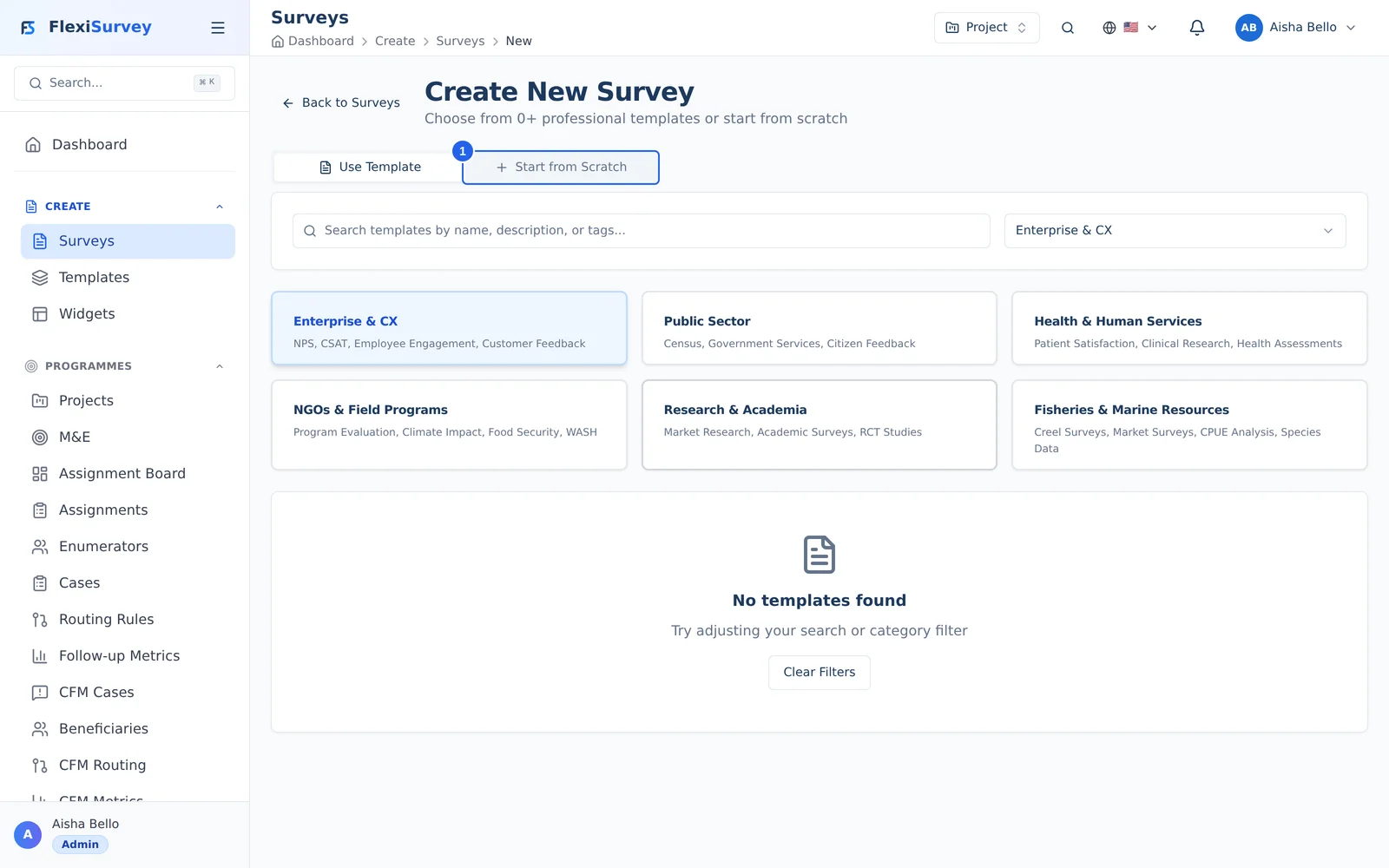
Depuis le tableau de bord, ouvrez Sondages → Nouvelle enquête. Vous pouvez partir de l'un des modèles prédéfinis ou d'une enquête vierge. Ce guide part de zéro.
2. Choisir « Partir de zéro »
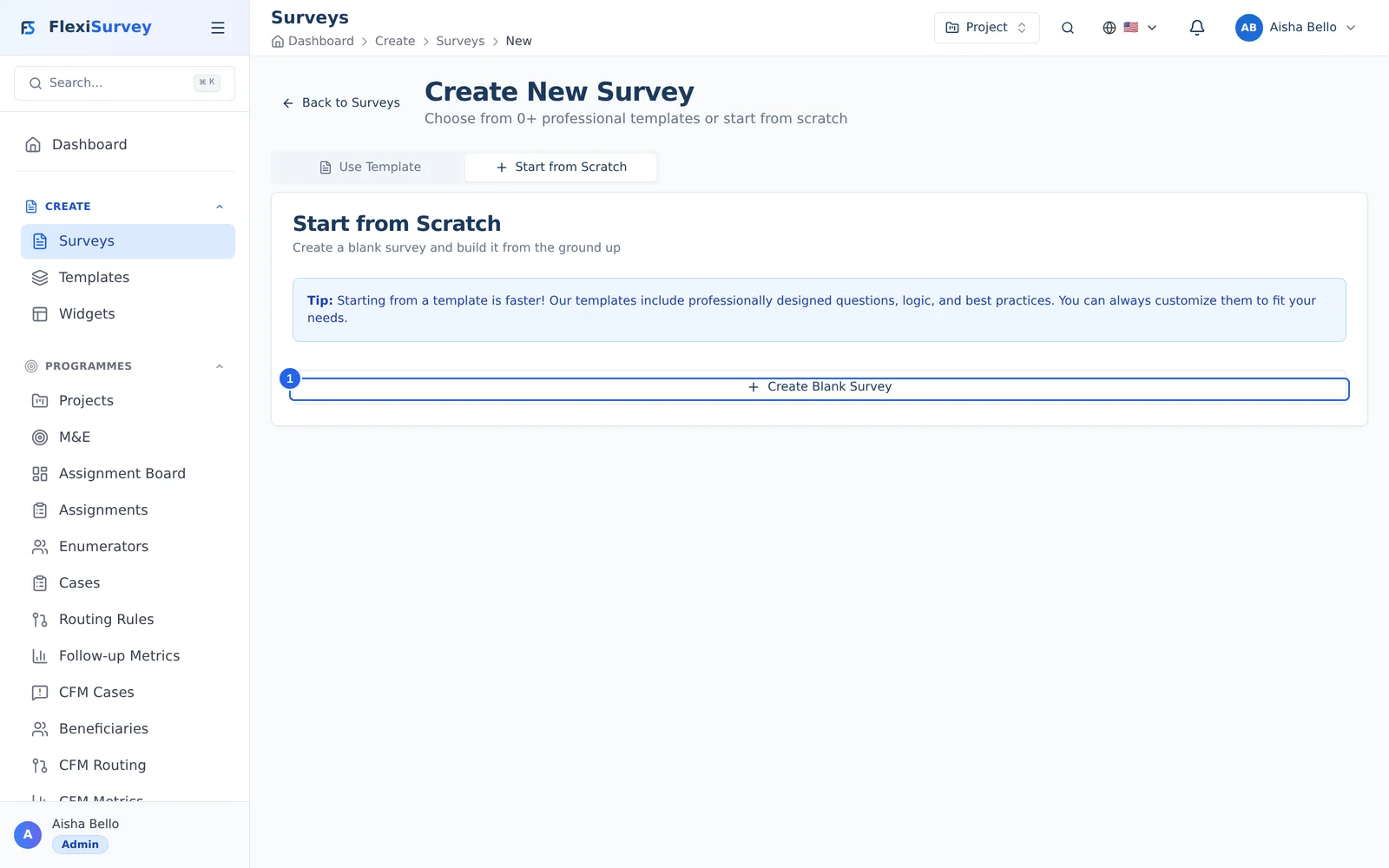
Passez à l'onglet Partir de zéro et sélectionnez Créer un sondage vierge. L'éditeur d'enquête s'ouvre alors avec une enquête vide que vous allez façonner étape par étape.
3. Nommer et décrire votre enquête
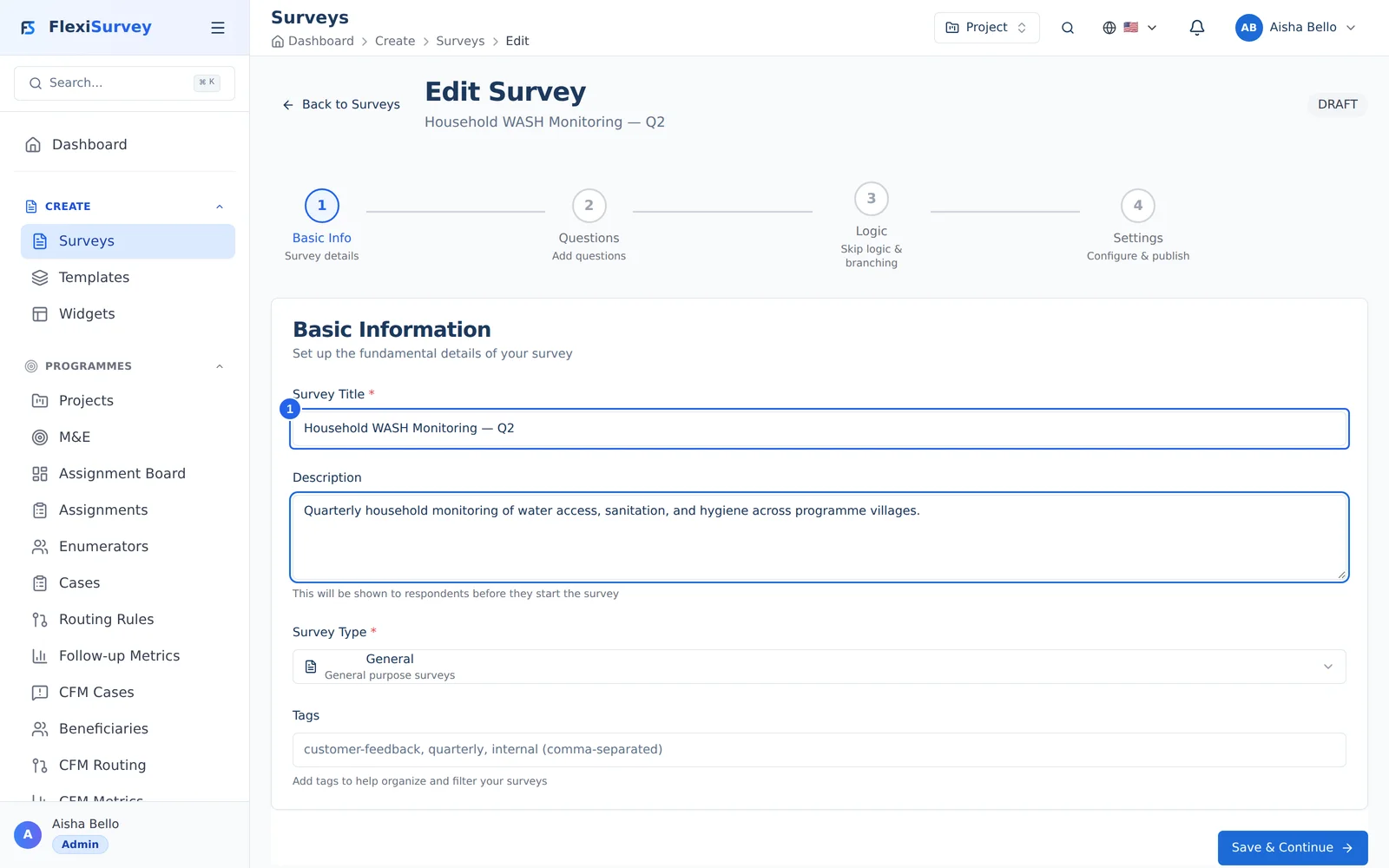
À la première étape de l'éditeur, donnez à votre enquête un titre clair et une description facultative, puis choisissez un type d'enquête. Un titre explicite aide votre équipe à retrouver l'enquête plus tard et s'affiche pour les répondants en haut du formulaire.
4. Ajouter vos questions
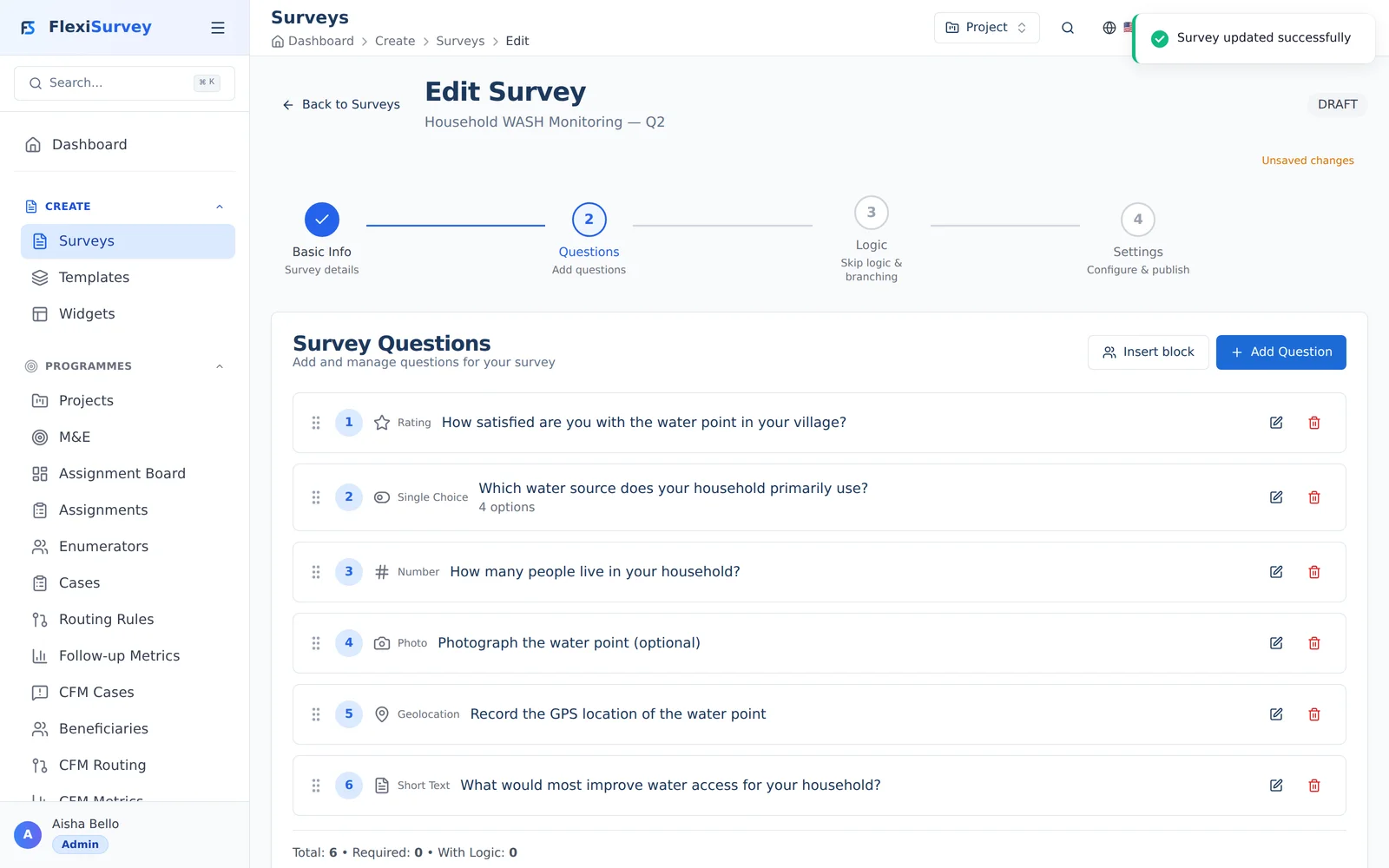
Passez à l'étape Questions pour construire votre enquête. Ajoutez des questions de tout type (notations, choix unique ou multiple, texte libre et types terrain comme la photo, la localisation et la signature) et réordonnez-les par glisser-déposer. L'éditeur enregistre automatiquement votre progression au fur et à mesure.
5. Publier et partager
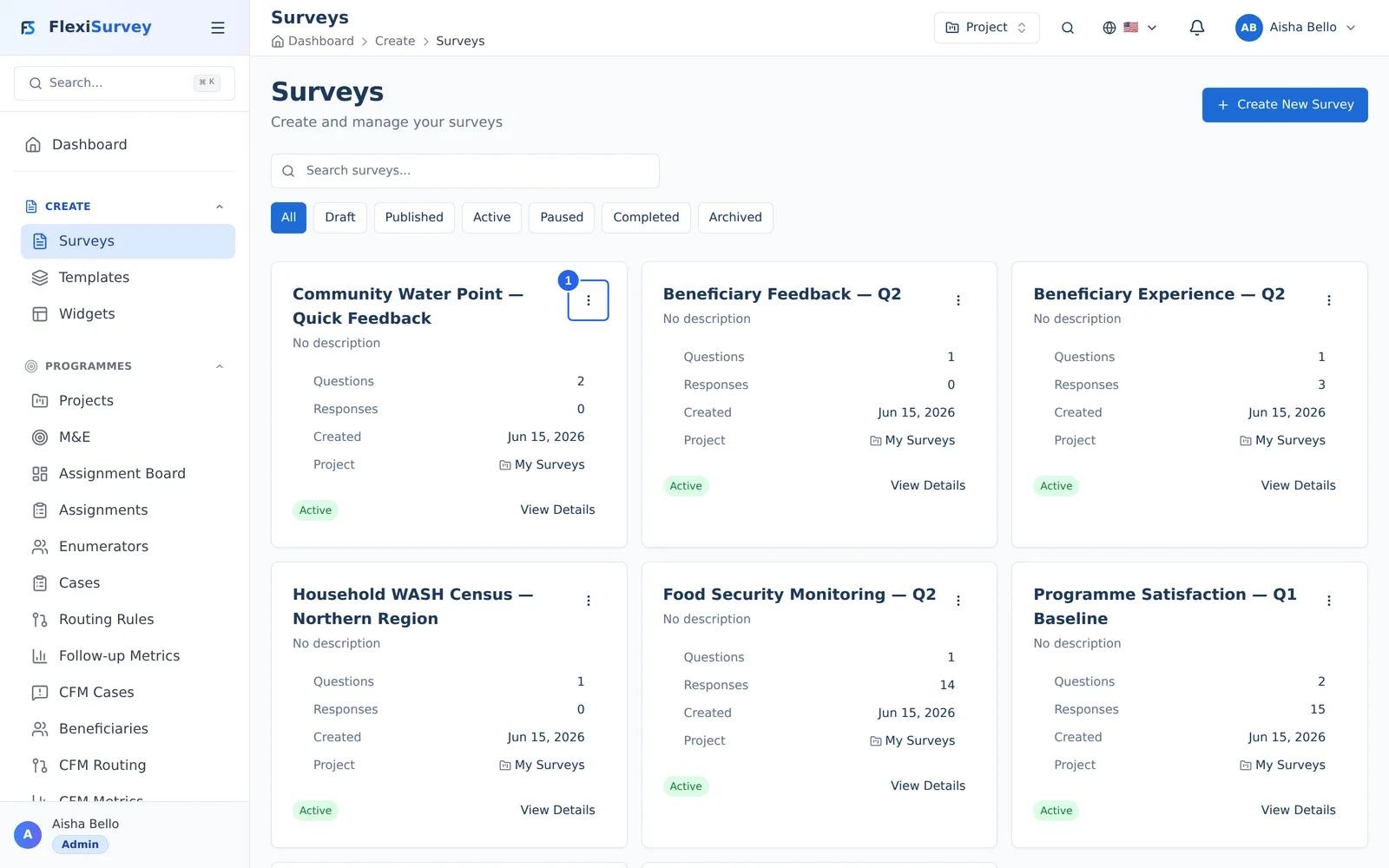
Votre nouvelle enquête apparaît maintenant dans la liste Sondages à l'état de brouillon. Lorsqu'elle est prête, ouvrez son menu d'actions pour la publier et l'activer afin qu'elle puisse recueillir des réponses, puis partagez-la via un lien public, un code QR, une campagne d'e-mails ou le widget intégrable.
Où se trouvent les enquêtes : les projets
Chaque enquête appartient à un projet, c'est-à-dire le programme ou l'initiative qu'elle sert (par exemple Programme WASH, région Nord). Les projets regroupent les enquêtes, les affectations, les réponses et les indicateurs d'un programme, et déterminent qui peut les voir. Si vous n'en choisissez pas, votre enquête est placée dans le projet par défaut de votre organisation, ce qui garde le parcours simple à une seule enquête. À partir de la formule Team, vous pouvez créer plusieurs projets et déplacer une enquête de l'un à l'autre depuis son menu d'actions.
Référence des types de questions
L'éditeur d'enquête propose un large éventail de types de questions. Pour le travail de terrain et le suivi-évaluation, ce sont les types terrain, en fin de tableau, qui comptent le plus : ils recueillent des preuves et des localisations directement depuis un téléphone, en ligne ou hors ligne.
Texte et nombre
| Type | Ce que fait le répondant | À utiliser pour |
|---|---|---|
| Texte court | Saisit une seule ligne | Noms, codes de référence, réponses courtes |
| Texte long | Saisit un paragraphe | Commentaires, retours narratifs |
| Nombre | Saisit un nombre (min./max., décimales) | Taille du ménage, quantités, montants |
| Saisit une adresse (format validé) | Collecte de coordonnées | |
| Téléphone | Saisit un numéro de téléphone | Collecte de coordonnées, suivi |
| URL | Saisit un lien (format validé) | Références |
Choix
| Type | Ce que fait le répondant | À utiliser pour |
|---|---|---|
| Choix unique | Choisit une option | Catégories, questions de type oui/non |
| Choix multiple | En choisit plusieurs (« cochez tout ce qui s'applique ») | Symptômes, services utilisés |
| Liste déroulante | Choisit une option dans une liste compacte | Longues listes (districts, pays) |
| Oui / Non | Bascule une réponse binaire | Éligibilité, écrans de consentement |
Évaluation et questions structurées
| Type | Ce que fait le répondant | À utiliser pour |
|---|---|---|
| Notation | Touche une note en étoiles | Satisfaction, qualité |
| Échelle | Choisit un point de 0 à 10 | Net Promoter Score, probabilité |
| Classement | Fait glisser des éléments dans l'ordre | Priorités, préférences |
| Matrice | Répond à une grille de lignes × colonnes | Évaluer de nombreux éléments sur une même échelle |
| Date / Heure / Date et heure | Choisit dans un calendrier ou une horloge | Dates de visite, heures de rendez-vous |
Types terrain (appareil photo, GPS, signature)
| Type | Ce que fait le répondant | À utiliser pour |
|---|---|---|
| Photo | Prend ou joint une photo | Preuves : un point d'eau, un reçu, l'état d'un site |
| Localisation (GPS) | Enregistre des coordonnées GPS | Localisation de sites et de ménages, confirmation de livraison |
| Signature | Signe à l'écran | Consentement, accusé de réception, validation d'inspection |
| Code-barres / QR | Scanne un code QR ou un code-barres | Étiquettes d'actifs, cartes de bénéficiaires, articles en stock |
| Téléversement de fichier | Joint un document | Pièces justificatives, formulaires |
Une enquête type de suivi des ménages combine plusieurs de ces types : une notation, un choix unique, un nombre, ainsi que des preuves photo et de localisation :
Tous les types de questions fonctionnent dans les applications natives iOS et Android, y compris hors ligne. Les questions photo, localisation, signature et code-barres utilisent directement l'appareil photo et le GPS de l'appareil ; les captures se synchronisent lorsque l'appareil retrouve une connexion.
Rôle dans l'analyse
Certaines analyses ont besoin de savoir ce que mesure une question : la carte Net Promoter Score a besoin de votre question de recommandation, la carte de satisfaction de votre question de satisfaction globale, et l'automatisation du suivi doit savoir quelles réponses font de quelqu'un un détracteur. FlexiSurvey ne le devine jamais à partir de la formulation, ce qui permet de fonctionner avec une enquête dans n'importe quelle langue et avec n'importe quelle tournure. Vous l'indiquez une fois, sur la question.
Ouvrez une question de notation, d'échelle, de nombre ou de choix et définissez son Rôle dans l'analyse :
| Rôle | À utiliser pour | Remarques |
|---|---|---|
| Net Promoter Score | « Quelle est la probabilité que vous nous recommandiez ? » | La question doit être sur une échelle de 0 à 10 |
| Satisfaction (CSAT) | Votre question de satisfaction globale | Plus c'est élevé, mieux c'est, sur toute échelle |
| Effort | « Quel effort cela vous a-t-il demandé ? » | Plus c'est bas, mieux c'est |
| Facilité | « Était-ce facile ? » | Plus c'est élevé, mieux c'est |
| Résultat | Le score que votre enquête cherche à faire évoluer | Vous pouvez préciser si une valeur basse est meilleure |
| Ventilation | Région, département, tranche d'âge, site | Sert à répartir les résultats en groupes |
Attribuez le rôle principal à la question globale, pas à chaque élément de satisfaction : une enquête comporte une seule question NPS et une seule question de satisfaction globale ; les éléments portant sur un aspect précis (« satisfaction quant à la livraison ») gagnent à rester sans rôle, et ils apparaissent tout de même comme facteurs.
Suggestions. Lorsque vous ajoutez une question, FlexiSurvey peut suggérer un rôle d'après sa formulation, son échelle et ses options de réponse, dans chacune des six langues. Une suggestion s'affiche sous forme de pastille en pointillés avec Utiliser et Ignorer ; rien n'est considéré comme déclaré tant que vous ne l'avez pas confirmé, et une suggestion ignorée n'est plus proposée. Lorsqu'une enquête comporte des suggestions non confirmées, un bandeau au-dessus des questions propose de les passer toutes en revue en une fois.
Les modèles arrivent prêts. Les questions créées à partir d'un modèle portent déjà leurs rôles. Les rôles sont conservés lorsque vous dupliquez une enquête ou lancez une nouvelle vague de panel, de sorte que les cycles successifs se comparent à l'identique.
Les analyses qui utilisent un rôle indiquent la question sur laquelle elles se sont appuyées. Si le rôle provient d'une suggestion que vous n'avez pas encore confirmée, l'analyse le signale et renvoie ici.
L'automatisation du suivi exige un rôle confirmé. Comme une règle de suivi contacte des personnes, une règle NPS ou de satisfaction n'agit que sur un rôle que vous avez confirmé, jamais sur une suggestion. Si le Test d'une règle trouve une enquête dont le rôle n'est encore qu'une suggestion, il nomme l'enquête et renvoie ici pour que vous puissiez le confirmer.
Logique conditionnelle et embranchements
La logique conditionnelle adapte une enquête à chaque répondant en affichant, en masquant ou en sautant des questions selon les réponses précédentes. Elle permet de garder des questionnaires courts sur le terrain et d'éviter de poser des questions sans objet.
À l'étape Logique de l'éditeur, ajoutez une règle en deux parties :
- Condition (le « si ») : choisissez une question source, un opérateur et une valeur de comparaison.
- Action (le « alors ») : afficher une question, masquer une question, passer à une question ou terminer l'enquête plus tôt.
Par exemple : afficher la question de suivi « qu'est-ce qui améliorerait l'accès ? » uniquement lorsque la note de satisfaction du point d'eau est inférieure ou égale à 2.
Opérateurs
| Opérateur | Signification |
|---|---|
| est égal à / n'est pas égal à | Correspondance exacte avec la réponse |
| contient / ne contient pas | Sous-chaîne présente ou absente |
| commence par / se termine par | Préfixe ou suffixe du texte |
| supérieur à / inférieur à | Comparaison numérique |
| supérieur ou égal à / inférieur ou égal à | Comparaison numérique, bornes incluses |
| fait partie de / ne fait pas partie de | La réponse fait (ou non) partie d'un ensemble |
| entre | Plage numérique |
| est vide / n'est pas vide | Indique si une réponse a été donnée |
Les conditions peuvent être combinées avec AND, OR, NOT et XOR : par exemple, afficher Q5 si (note ≤ 2 AND source = « eau de surface ») OR le commentaire contient « cassé ».
Compatible hors ligne : l'application mobile évalue toute la logique sur l'appareil, si bien que les embranchements et la barre de progression fonctionnent correctement même sans connexion.
Insertion de réponses et formules
L'insertion de réponses (piping) reprend une réponse précédente dans le texte d'une question ultérieure : par exemple, « Merci, {nom du répondant} ! Dans quelle mesure êtes-vous satisfait du nouveau point d'eau ? ». Elle fonctionne avec les réponses de type texte, choix, nombre et date.
Les formules calculent une valeur à partir d'autres réponses : un score total sur plusieurs notations, un indice pondéré ou une valeur dérivée, comme le nombre de litres par personne à partir d'une quantité et de la taille du ménage. Ces valeurs calculées peuvent aussi alimenter des indicateurs de suivi-évaluation (voir le guide Suivre les indicateurs).
Collecte de données sur le terrain et hors ligne
Pour les enquêteurs qui travaillent dans des zones à faible connectivité :
- Installez l'application mobile (iOS ou Android) et connectez-vous une première fois en ligne pour synchroniser les affectations.
- Collectez hors ligne : les enquêtes, la logique conditionnelle et la validation s'exécutent toutes sur l'appareil ; rien n'est perdu en l'absence de réseau.
- Recueillez les preuves sur place : les questions photo, localisation, signature et code-barres utilisent directement le matériel de l'appareil.
- Synchronisez plus tard : les réponses complètes (et leurs médias) sont envoyées automatiquement lorsque l'appareil se reconnecte.
L'affectation d'enquêtes à des enquêteurs précis avec des objectifs de collecte est présentée dans le guide Mener les opérations de terrain.
Paramètres de l'enquête
À l'étape Paramètres de l'éditeur :
- Réponses : autorisez les réponses anonymes, plafonnez le nombre total, limitez à une réponse par personne et soyez averti des nouvelles réponses.
- Planification : définissez une date de début (ouverture de l'enquête) et une date de fin (fermeture automatique), dans le fuseau horaire de votre choix.
- Apparence : appliquez un thème, des couleurs et le logo de votre organisation. La mention FlexiSurvey est retirée sur les formules payantes.
Aperçu, publication et partage
Affichez toujours un aperçu avant de publier : l'aperçu simule l'expérience du répondant (affichage, logique, validation des champs obligatoires, insertion de réponses) sans créer de vraies réponses. Vous pouvez donc tester en toute sécurité et le partager avec des collègues pour relecture.
Lorsque vous êtes prêt, ouvrez le menu d'actions de l'enquête pour la publier et l'activer. Une enquête publiée et active peut recueillir des réponses. Partagez-la ensuite de la manière qui convient à votre canal :
- un lien public (et un code QR) pour des réponses anonymes, sans connexion ;
- une campagne d'e-mails avec suivi par destinataire ;
- le widget intégrable pour votre propre site web ;
- une affectation d'enquêteur pour la collecte sur le terrain via l'application.
La diffusion est présentée en détail dans le guide Diffuser votre enquête.
Qui peut faire quoi
Le travail sur les enquêtes est régi par les rôles et les permissions :
- Les responsables de programme et les utilisateurs disposant de la permission de création d'enquêtes peuvent concevoir et publier des enquêtes.
- Les éditeurs d'enquête peuvent modifier les questions et la logique d'une enquête.
- Les traducteurs d'enquête gèrent les versions traduites.
- Les analystes et les observateurs peuvent voir les résultats, mais pas modifier le questionnaire.
Une enquête peut aussi être partagée avec des collaborateurs précis (Propriétaire / Éditeur / Analyste / Observateur / Traducteur) pour un accès enquête par enquête.
Dépannage
- « Enregistrer et continuer » est grisé : l'éditeur l'active dès que vous avez apporté une modification à l'étape. Modifiez un champ (par exemple la description) pour continuer.
- Impossible de modifier les questions : une enquête ne peut plus être modifiée une fois publiée. Dupliquez-la pour apporter des changements, ou dépubliez-la si votre formule le permet.
- Un type de question terrain est verrouillé : certaines fonctionnalités dépendent de la formule ; l'éditeur indique quelle formule les débloque.
- La logique ne se déclenche pas : vérifiez que la règle est activée, que la question source se trouve avant la question cible et que la valeur de comparaison correspond à la valeur enregistrée de l'option.