Ce guide présente les opérations de terrain de FlexiSurvey : les outils qu'un responsable de programme utilise pour confier des enquêtes aux enquêteurs et suivre la collecte sur le terrain. Vous constituerez une liste du personnel de terrain, lui affecterez des enquêtes assorties d'objectifs et suivrez l'avancement depuis un tableau unique.
Les opérations de terrain sont disponibles à partir de la formule Organisation (la fonctionnalité fieldOperations). Si vous avez seulement besoin de réponses publiques anonymes plutôt que d'une collecte de terrain affectée, consultez plutôt le guide Diffuser votre enquête.
Quickstart: Mener les opérations de terrain
Follow these steps in the product:
Pour les équipes qui collectent des données sur le terrain, FlexiSurvey ajoute les affectations d'enquêteurs et une liste d'enquêteurs. Ce guide présente le tableau des affectations, la liste des affectations et la liste des enquêteurs.
1. Le tableau des affectations
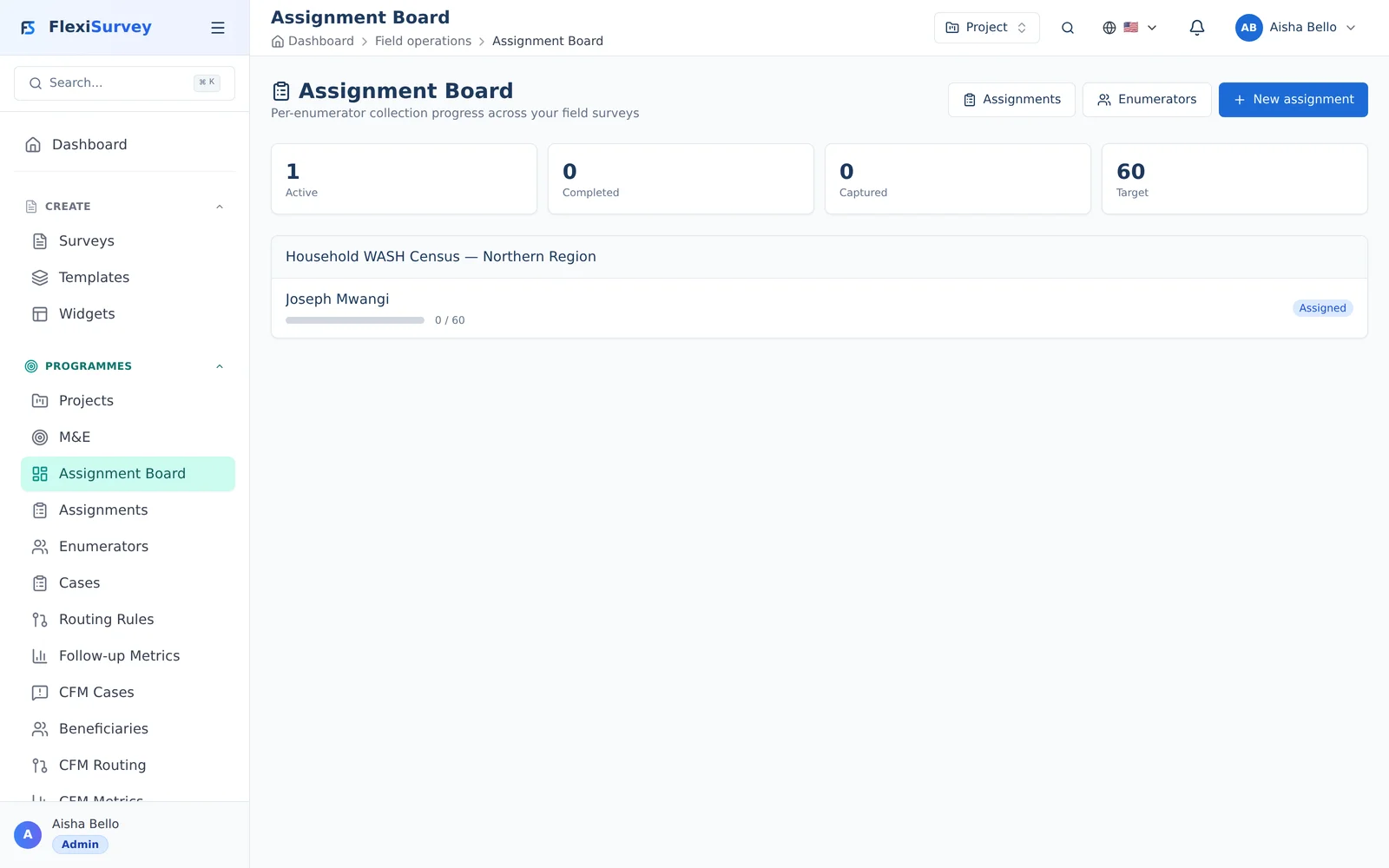
Le tableau des affectations offre une vue d'ensemble du travail de terrain : les affectations de chaque enquête sont regroupées, avec l'avancement de la collecte en temps réel par rapport à l'objectif, pour que vous voyiez qui est dans les temps et qui a besoin de soutien.
2. Suivre chaque affectation
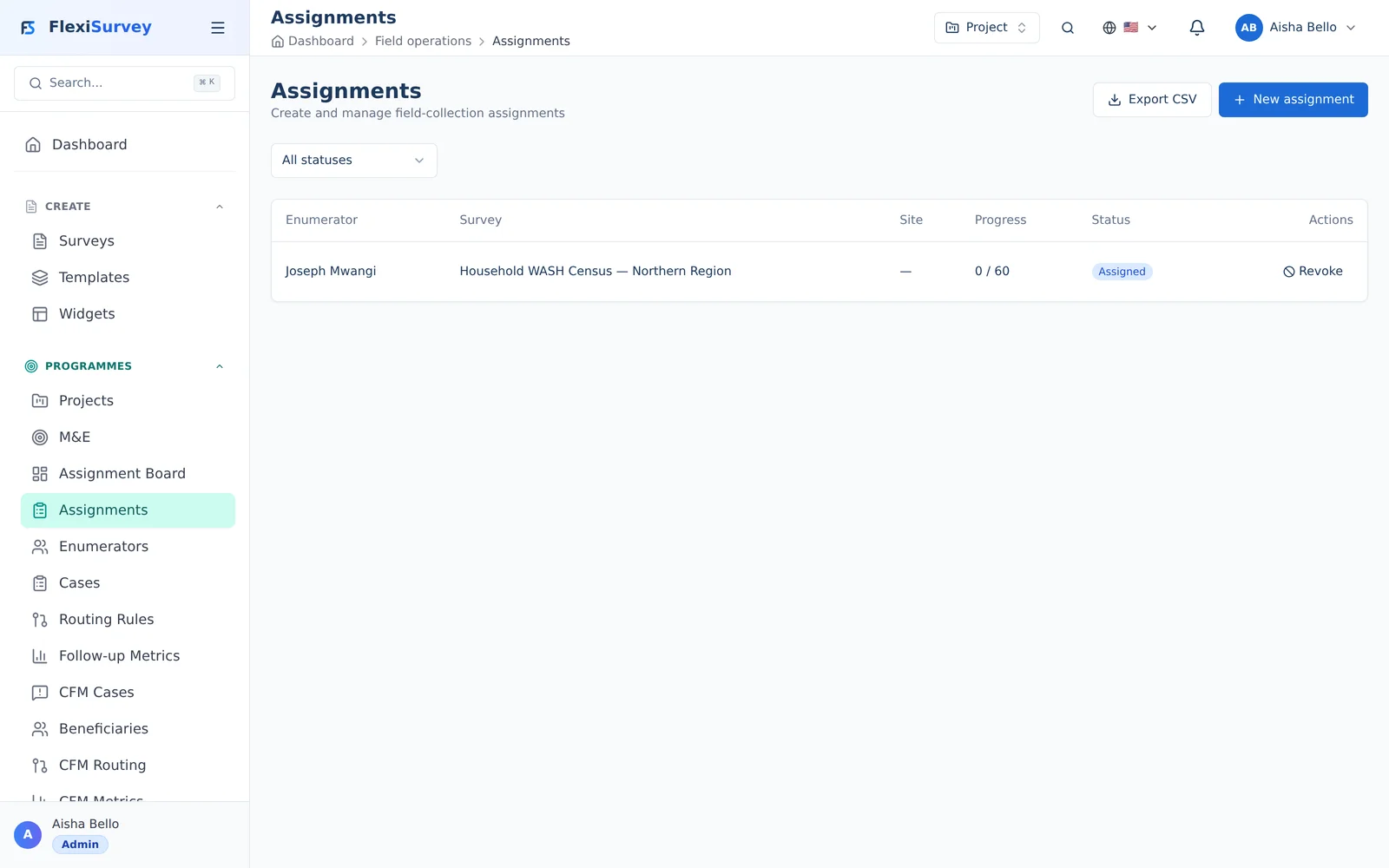
La liste des affectations est le registre complet et filtrable : quel enquêteur est affecté à quelle enquête, son objectif, son avancement et son statut. Ouvrez n'importe quelle affectation pour la mettre en pause, la reprendre ou la révoquer.
3. Votre liste d'enquêteurs
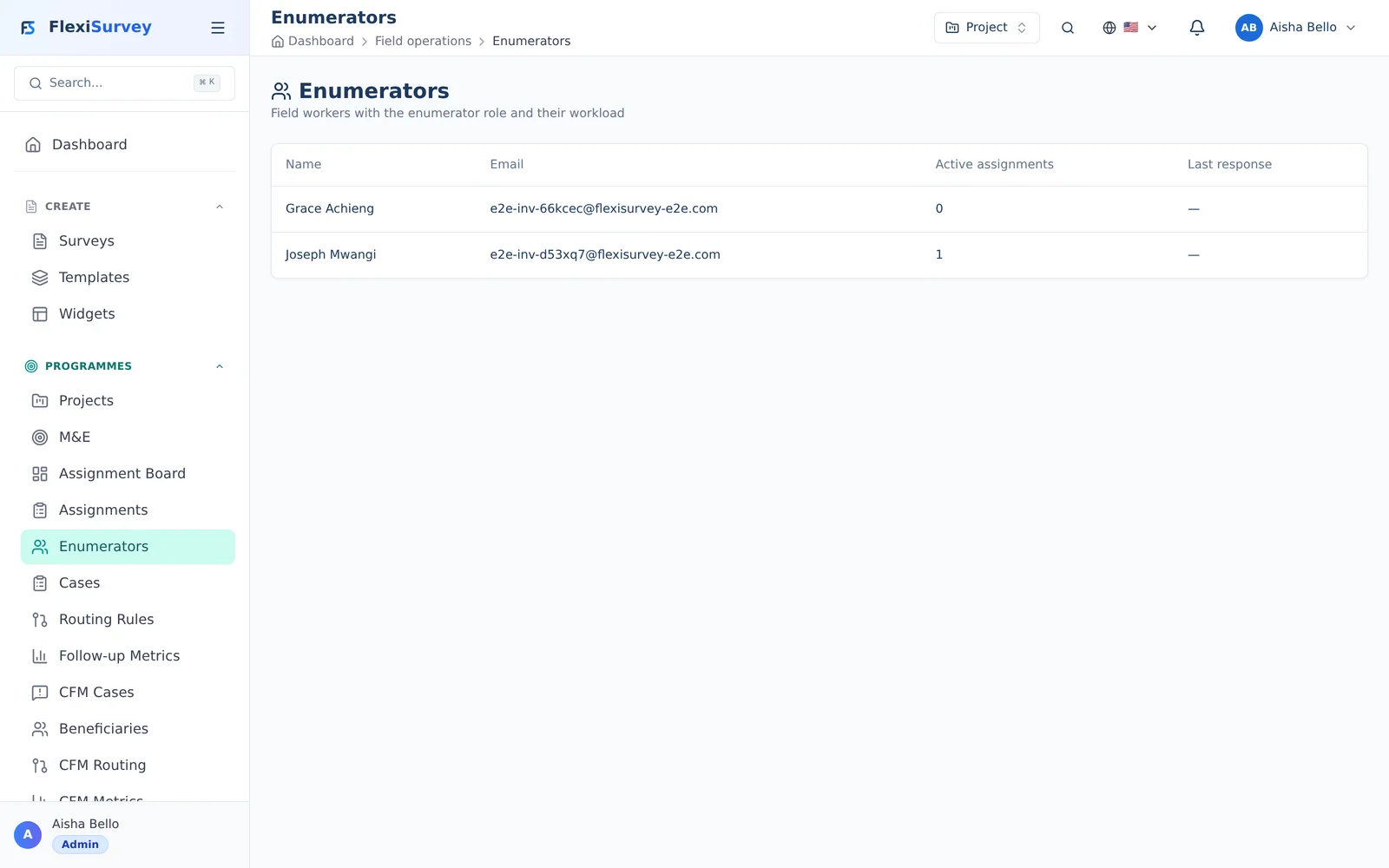
La liste présente votre équipe de terrain d'un coup d'œil : chaque enquêteur avec son nombre d'affectations actives et sa réponse la plus récente, pour que vous sachiez toujours qui est actif et en train de collecter.
Comment s'articule la collecte sur le terrain
La collecte sur le terrain repose sur trois éléments :
- Une liste d'enquêteurs : le personnel de terrain qui collecte les données.
- Des affectations : une enquête confiée à un enquêteur (éventuellement avec un objectif de collecte et une échéance).
- L'application mobile : là où les enquêteurs consultent Mes affectations, collectent les réponses (en ligne ou hors ligne) et synchronisent.
L'affectation qui relie une enquête à un enquêteur est une affectation de collecte. Lorsqu'un enquêteur soumet des réponses au titre de cette affectation, ces réponses y sont rattachées, ce qui vous permet de savoir exactement qui a collecté quoi.
Le tableau des affectations
Le tableau est votre vue d'ensemble opérationnelle : toutes les affectations, regroupées par statut, pour voir d'un coup d'œil ce qui est en attente, en cours et terminé.
Depuis le tableau, vous pouvez ouvrir n'importe quelle affectation pour en voir le détail : l'enquête, l'enquêteur, l'objectif, l'échéance et le nombre de réponses reçues jusqu'ici.
Suivre les affectations
La vue Affectations liste toutes les affectations avec leur avancement par rapport à l'objectif.
Chaque affectation indique :
- l'enquêteur et l'enquête ;
- un objectif de collecte (le nombre de réponses attendues) et l'avancement vers cet objectif ;
- une échéance, si elle est définie ;
- le statut : d'affectée à terminée, en passant par en cours.
C'est ici que vous repérez un enquêteur bloqué, une échéance manquée ou une enquête qui collecte plus vite ou plus lentement que prévu, et que vous rééquilibrez le travail.
La liste des enquêteurs
La liste est l'annuaire de votre personnel de terrain.
Un enquêteur est un membre de votre organisation qui détient le rôle Enquêteur. Depuis la liste, vous voyez qui est actif, ce qui lui est affecté et son activité de collecte récente. Votre formule fixe un plafond au nombre d'enquêteurs actifs ; la liste indique où vous en êtes par rapport à ce plafond.
Affecter des enquêtes
Vous pouvez créer des affectations de trois façons, selon l'échelle :
| Méthode | À utiliser pour |
|---|---|
| Individuelle | Affecter une enquête à un enquêteur |
| En masse | Affecter une enquête à de nombreux enquêteurs en une fois, avec un objectif commun |
| Import CSV | Créer un grand nombre d'affectations à partir d'un tableur |
Pour l'import CSV, vous fournissez un fichier qui associe les enquêteurs aux enquêtes (avec, en option, des objectifs et des échéances) ; FlexiSurvey le valide et crée les affectations en une seule passe. C'est le moyen le plus rapide de lancer une grande campagne de terrain.
Objectifs de collecte et quotas
Deux outils différents déterminent la quantité de données collectées :
- Les objectifs d'affectation indiquent à un enquêteur combien de réponses recueillir : un but opérationnel que vous suivez sur le tableau.
- Les quotas de réponses (définis sur l'enquête, à partir de la formule Team) plafonnent les réponses par catégorie : par exemple, pas plus de 200 réponses par district, ou un échantillon équilibré entre tranches d'âge. Dès qu'une cellule de quota est pleine, les réponses supplémentaires pour cette cellule sont automatiquement refusées.
Utilisez les objectifs pour gérer les personnes et les quotas pour maîtriser votre échantillon.
Sur le terrain : l'application mobile
Les enquêteurs travaillent dans les applications natives iOS et Android :
- Ils se connectent une première fois en ligne pour synchroniser les affectations, qui apparaissent sous Mes affectations.
- Collecte hors ligne : les enquêtes, la logique conditionnelle et la validation s'exécutent toutes sur l'appareil ; rien n'est perdu en l'absence de réseau.
- Preuves recueillies sur place : les questions photo, localisation, signature et code-barres utilisent directement l'appareil photo et le GPS de l'appareil.
- Synchronisation différée : les réponses complètes et leurs médias sont envoyés automatiquement lorsque l'appareil se reconnecte.
La conception du questionnaire lui-même, y compris les types de questions terrain, est présentée dans le guide Concevoir une enquête.
Qui peut faire quoi
- Les responsables de programme (et les utilisateurs disposant de la permission de gestion des affectations) constituent la liste, créent les affectations et pilotent le tableau.
- Les enquêteurs (le rôle Enquêteur) ne voient que leurs propres affectations, dans l'application mobile.
- Les opérations de terrain nécessitent la formule Organisation ou supérieure ; votre formule plafonne aussi le nombre d'enquêteurs actifs.
Dépannage
- Un enquêteur ne voit pas une nouvelle affectation : il doit être en ligne pour synchroniser ; qu'il tire vers le bas pour actualiser Mes affectations dans l'application.
- « Nombre maximal d'enquêteurs actifs atteint » : vous avez atteint le plafond d'enquêteurs de votre formule ; désactivez un enquêteur inactif ou passez à une formule supérieure.
- Import CSV rejeté : vérifiez la ligne d'en-tête et que chaque e-mail d'enquêteur et chaque référence d'enquête correspondent à un élément existant ; l'outil d'import signale les lignes en cause.
- Les réponses ne comptent pas pour un objectif : vérifiez que l'enquêteur a soumis au titre de l'affectation (depuis Mes affectations), et non via un lien public distinct.
- Le menu Opérations de terrain est absent : il s'agit d'une fonctionnalité de la formule Organisation ; passez à cette formule depuis Facturation pour l'activer.