Este guia é a referência completa para elaborar uma pesquisa no FlexiSurvey, escrito para equipes de campo e de monitoramento e avaliação (M&A). Ele aborda todos os tipos de pergunta, a lógica condicional, a coleta de dados offline, as configurações e como publicar e compartilhar, para que você possa criar desde uma sondagem rápida sobre um ponto de água até um instrumento de monitoramento de domicílios com várias seções.
Se você quer apenas o caminho mais rápido de uma pesquisa em branco até uma pesquisa publicada, siga o Guia rápido abaixo; as seções seguintes aprofundam cada recurso.
Quickstart: Criar uma pesquisa
Follow these steps in the product:
Este guia mostra como criar uma pesquisa no FlexiSurvey, desde a escolha de um ponto de partida até a publicação para coleta. Cada etapa mostra a tela real do produto que você verá, para que possa acompanhar na sua própria conta.
1. Iniciar uma nova pesquisa
No painel, abra Pesquisas → Nova pesquisa. Você pode começar a partir de um dos modelos prontos ou de uma pesquisa em branco. Este guia começa do zero.
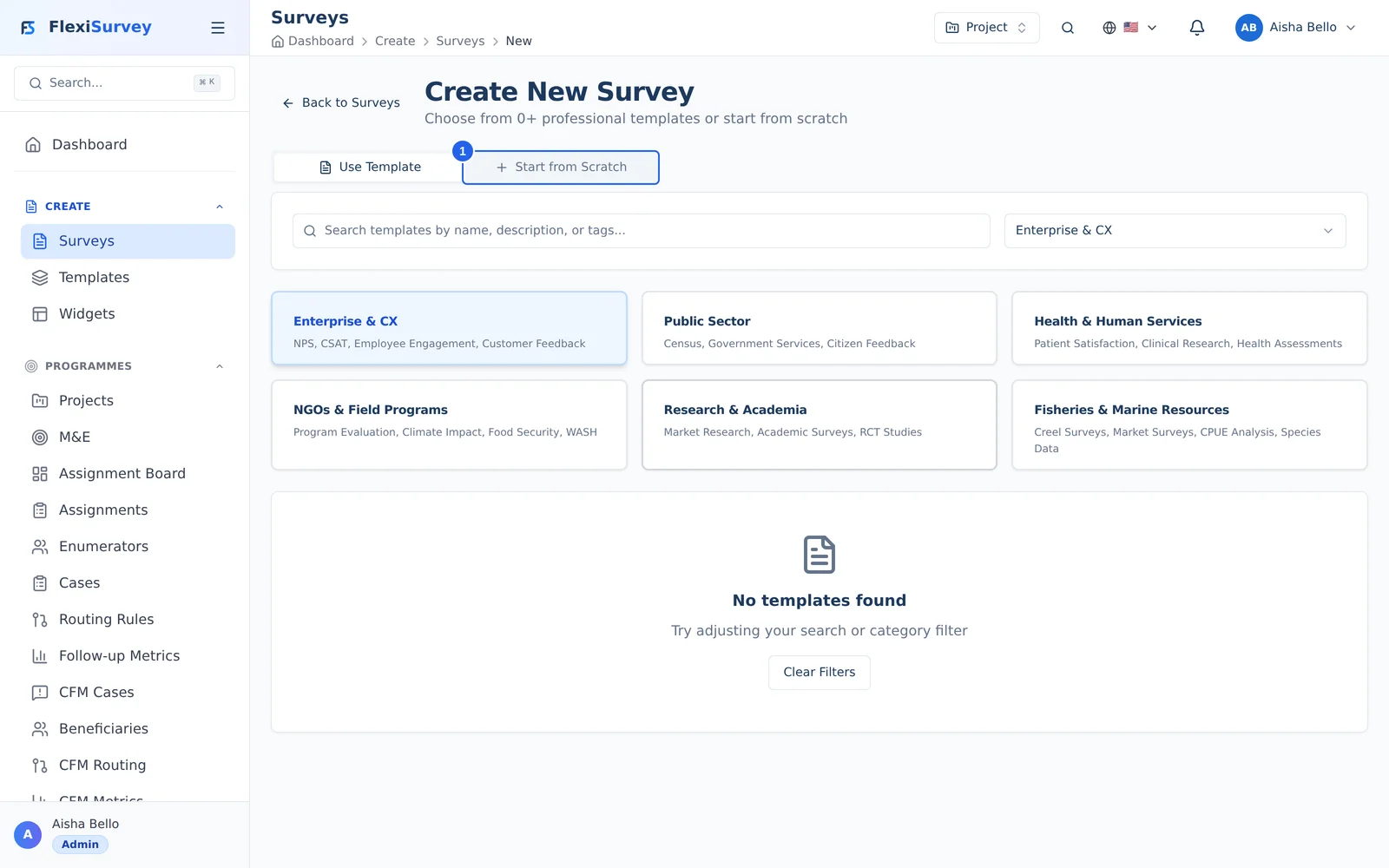
2. Escolher "Começar do zero"
Mude para a aba Começar do zero e selecione Criar Pesquisa em Branco. Isso abre o construtor de pesquisas com uma pesquisa vazia, que você vai moldar passo a passo.
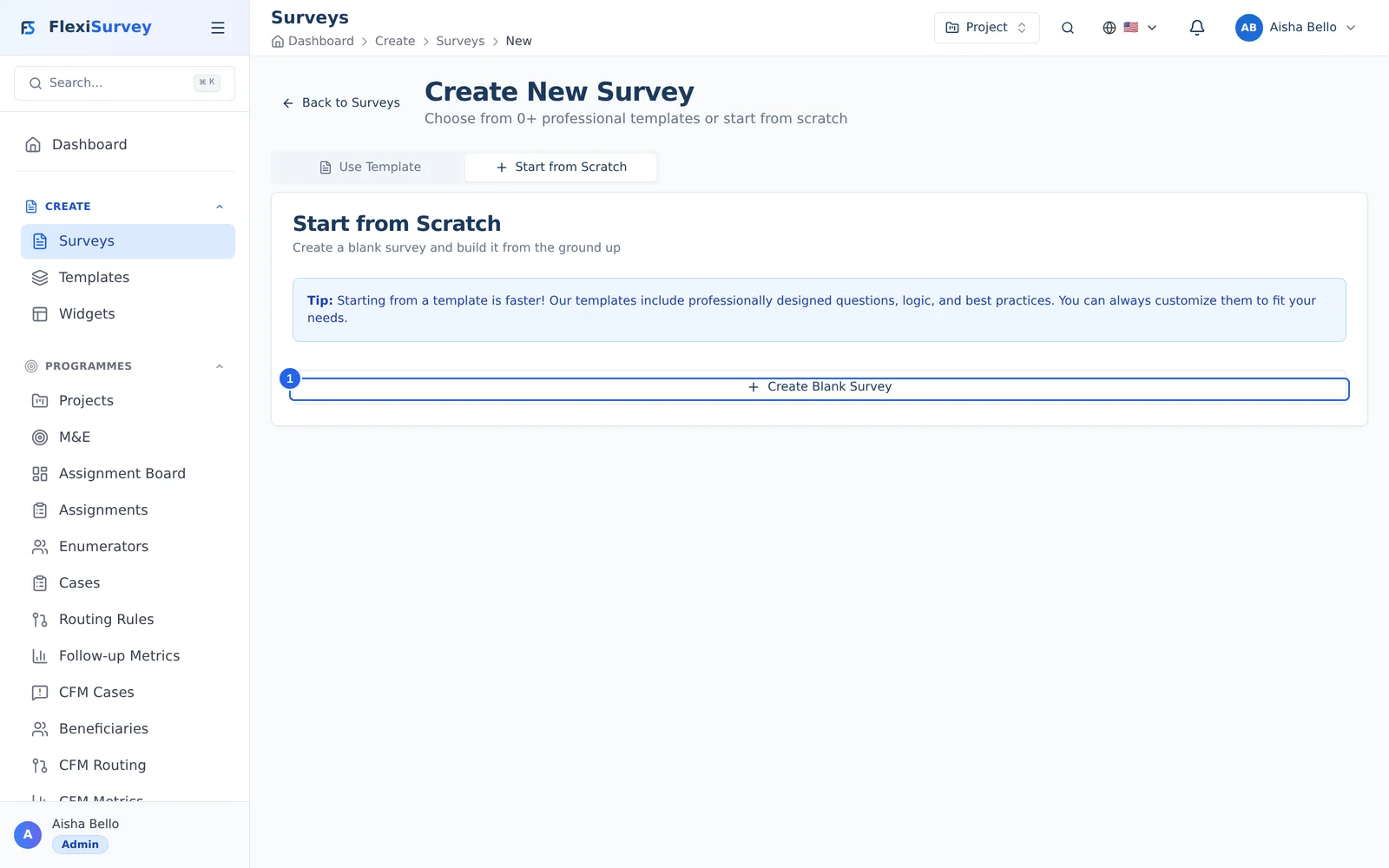
3. Dar um nome e uma descrição à sua pesquisa
Na primeira etapa do construtor, dê à sua pesquisa um título claro e uma descrição opcional, e escolha um tipo de pesquisa. Um título descritivo ajuda a sua equipe a encontrar a pesquisa mais tarde e aparece para os respondentes no topo do formulário.
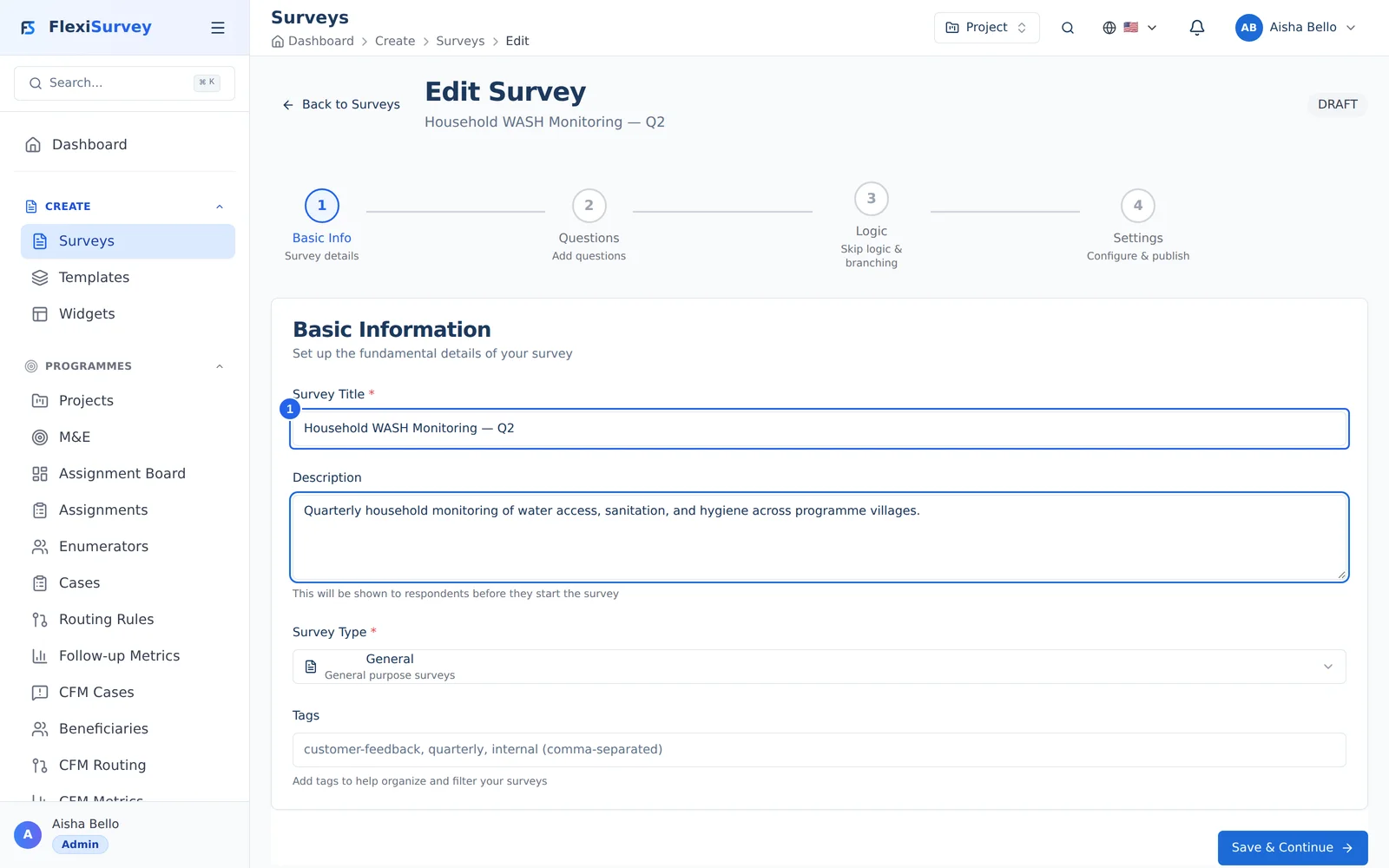
4. Adicionar as suas perguntas
Passe para a etapa Perguntas para montar a sua pesquisa. Adicione perguntas de qualquer tipo (avaliações, escolha única ou múltipla, texto livre e tipos de campo como foto, localização e assinatura) e reordene-as arrastando. O construtor salva o seu progresso automaticamente à medida que você avança.
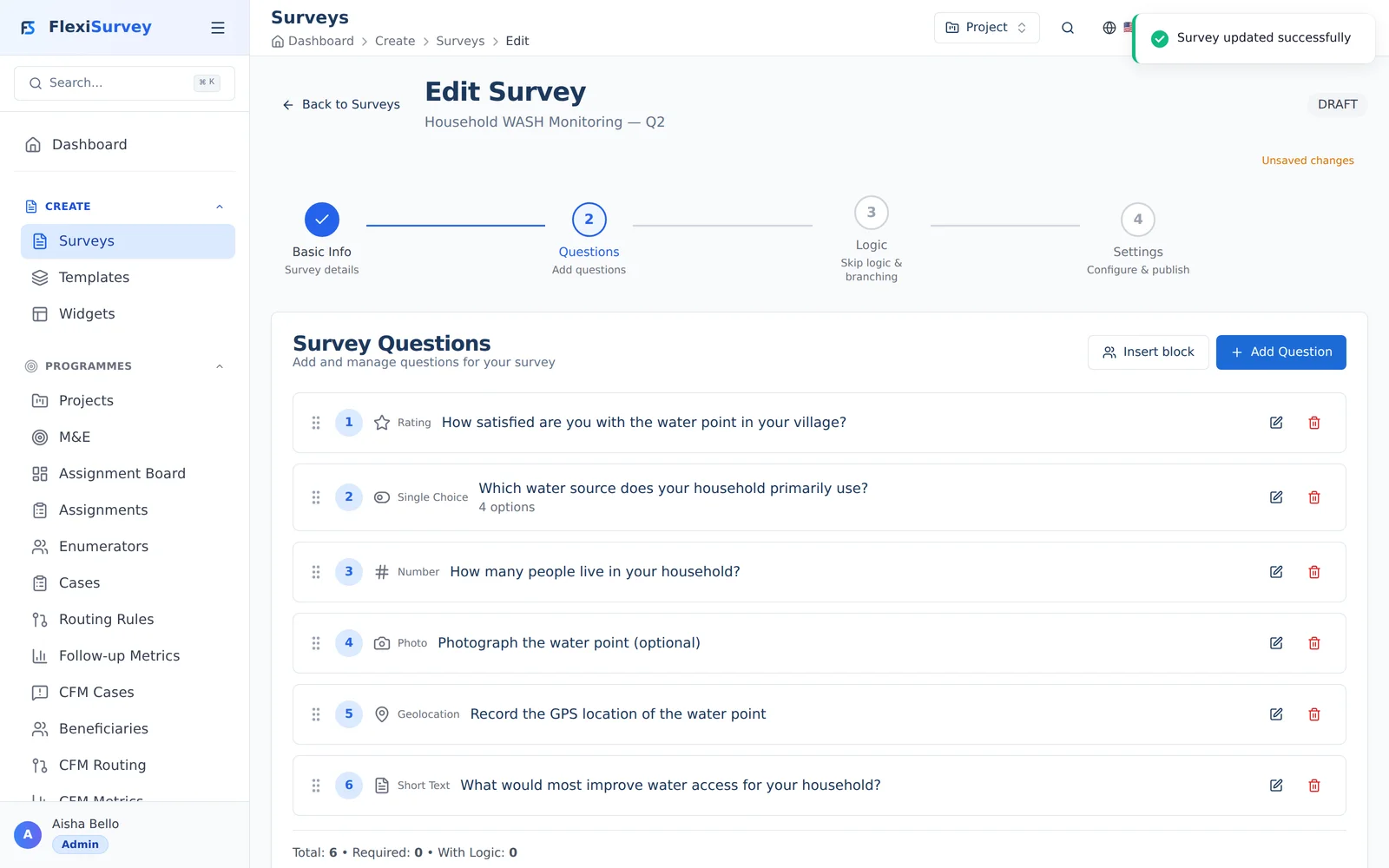
5. Publicar e compartilhar
A sua nova pesquisa agora aparece na lista de Pesquisas como rascunho. Quando estiver pronta, abra o menu de ações para publicá-la e ativá-la, para que possa coletar respostas, e depois compartilhe-a por meio de um link público, um QR code, uma campanha de e-mail ou o widget incorporável.
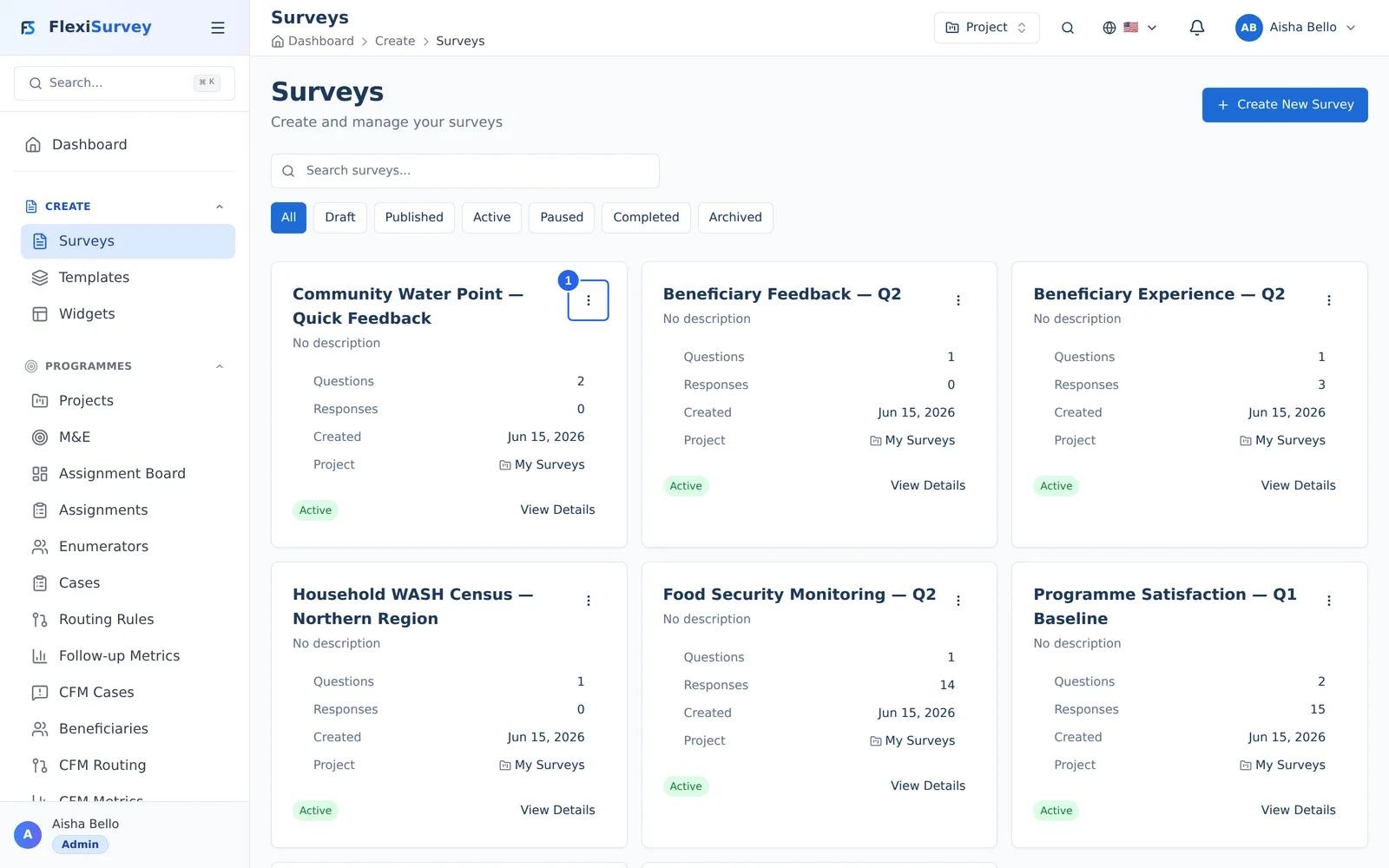
Onde as pesquisas ficam: projetos
Toda pesquisa pertence a um projeto, o programa ou a iniciativa a que ela serve (por exemplo, Programa WASH: Região Norte). Os projetos mantêm juntas as pesquisas, as atribuições, as respostas e os indicadores de um programa e controlam quem pode vê-los. Se você não escolher um, a sua pesquisa vai para o projeto padrão da sua organização, de modo que o caminho simples, com uma única pesquisa, continua plano. No plano Team ou superior, você pode criar vários projetos e mover uma pesquisa entre eles pelo menu de ações.
Referência dos tipos de pergunta
O construtor de pesquisas oferece um amplo conjunto de tipos de pergunta. Para o trabalho de campo e de M&A, os tipos de campo no final desta tabela são os mais importantes: eles capturam evidências e localização diretamente de um celular, online ou offline.
Texto e número
| Tipo | O que o respondente faz | Use para |
|---|---|---|
| Texto curto | Digita uma única linha | Nomes, códigos de referência, respostas curtas |
| Texto longo | Digita um parágrafo | Comentários, feedback narrativo |
| Número | Insere um número (mín./máx., decimais) | Tamanho do domicílio, quantidades, valores |
| Insere um endereço (formato validado) | Coleta de contatos | |
| Telefone | Insere um número de telefone | Coleta de contatos, acompanhamento |
| URL | Insere um link (formato validado) | Referências |
Escolha
| Tipo | O que o respondente faz | Use para |
|---|---|---|
| Escolha única | Escolhe uma opção | Categorias, perguntas do tipo sim/não |
| Escolha múltipla | Escolhe várias ("marque todas as que se aplicam") | Sintomas, serviços utilizados |
| Lista suspensa | Escolhe uma opção de uma lista compacta | Listas longas (distritos, países) |
| Sim / Não | Alterna uma resposta binária | Elegibilidade, telas de consentimento |
Avaliação e estruturadas
| Tipo | O que o respondente faz | Use para |
|---|---|---|
| Avaliação | Toca em uma avaliação por estrelas | Satisfação, qualidade |
| Escala | Escolhe um ponto de 0 a 10 | Net Promoter Score, probabilidade |
| Classificação | Arrasta itens para ordená-los | Prioridades, preferências |
| Matriz | Responde a uma grade de linhas × colunas | Avaliar muitos itens na mesma escala |
| Data / Hora / Data e hora | Escolhe em um calendário ou relógio | Datas de visita, horários de atendimento |
Tipos de campo (câmera, GPS, assinatura)
| Tipo | O que o respondente faz | Use para |
|---|---|---|
| Foto | Tira ou anexa uma foto | Evidências: um ponto de água, um recibo, o estado de um local |
| Geolocalização | Registra coordenadas GPS | Localização de locais e domicílios, confirmação de entrega |
| Assinatura | Assina na tela | Consentimento, confirmação, validação de inspeção |
| Código de barras | Lê um QR code/código de barras | Etiquetas de patrimônio, cartões de beneficiários, itens de estoque |
| Upload de arquivo | Anexa um documento | Evidências de apoio, formulários |
Uma pesquisa típica de monitoramento de domicílios combina vários desses tipos: uma avaliação, uma escolha única, um número, além de evidências de foto e geolocalização:
Todos os tipos de pergunta funcionam nos aplicativos nativos para iOS e Android, inclusive offline. Foto, geolocalização, assinatura e código de barras usam diretamente a câmera e o GPS do dispositivo; as capturas são sincronizadas quando o dispositivo volta a ficar online.
Função na análise
Algumas análises precisam saber o que uma pergunta mede: o cartão do Net Promoter Score precisa da sua pergunta de recomendação, o cartão de satisfação precisa da sua pergunta de satisfação geral, e a automação de acompanhamento precisa saber quais respostas fazem de alguém um detrator. O FlexiSurvey nunca deduz isso pelo enunciado, por isso funciona para uma pesquisa em qualquer idioma e com qualquer redação. Você informa uma única vez, na pergunta.
Abra uma pergunta de avaliação, escala, número ou escolha e defina a Função na análise:
| Função | Use para | Observações |
|---|---|---|
| Net Promoter Score | "Qual a probabilidade de nos recomendar?" | A pergunta deve estar em uma escala de 0 a 10 |
| Satisfação (CSAT) | A sua pergunta de satisfação geral | Quanto maior, melhor, em qualquer escala |
| Esforço | "Quanto esforço foi necessário?" | Quanto menor, melhor |
| Facilidade | "Quão fácil foi?" | Quanto maior, melhor |
| Resultado | A pontuação que a sua pesquisa busca melhorar | Você pode indicar se menor é melhor |
| Desagregação | Região, departamento, faixa etária, local | Usada para dividir os resultados em grupos |
Atribua a função principal à pergunta geral, e não a todos os itens de satisfação: uma pesquisa tem uma pergunta de NPS e uma pergunta de satisfação geral; os itens sobre aspectos específicos ("satisfação com a entrega") ficam melhor sem função e continuam aparecendo como fatores determinantes.
Sugestões. Quando você adiciona uma pergunta, o FlexiSurvey pode sugerir uma função com base no enunciado, na escala e nas opções de resposta, em qualquer um dos seis idiomas. Uma sugestão aparece como um chip tracejado com Usar e Dispensar; nada é considerado declarado até que você confirme, e uma sugestão dispensada não é oferecida novamente. Quando uma pesquisa tem sugestões não confirmadas, um banner acima das perguntas oferece a opção de revisar todas de uma vez.
Os modelos já vêm prontos. As perguntas criadas a partir de um modelo já têm as suas funções. As funções são mantidas quando você duplica uma pesquisa ou inicia uma nova onda de painel, para que as rodadas repetidas comparem dados equivalentes.
As análises que usam uma função indicam a pergunta que usaram. Se a função veio de uma sugestão que você ainda não confirmou, a análise informa isso e traz um link para cá.
A automação de acompanhamento exige uma função confirmada. Como uma regra de acompanhamento entra em contato com pessoas, uma regra de NPS ou de satisfação só age sobre uma função que você confirmou, nunca sobre uma sugestão. Se o Testar de uma regra encontrar uma pesquisa cuja função ainda é uma sugestão, ele indica a pesquisa e traz um link para cá, para que você possa confirmá-la.
Lógica condicional e ramificação
A lógica condicional faz com que uma pesquisa se adapte a cada respondente, exibindo, ocultando ou pulando perguntas com base em respostas anteriores. Ela mantém os instrumentos curtos em campo e evita perguntas irrelevantes.
Na etapa Lógica do construtor, adicione uma regra com duas partes:
- Condição (o "se"): escolha uma pergunta de origem, um operador e um valor de comparação.
- Ação (o "então"): exibir uma pergunta, ocultar uma pergunta, pular para uma pergunta ou encerrar a pesquisa antecipadamente.
Por exemplo: exibir a pergunta de acompanhamento "o que melhoraria o acesso?" somente quando a avaliação de satisfação com o ponto de água for 2 ou menos.
Operadores
| Operador | Significado |
|---|---|
| é igual a / é diferente de | Correspondência exata com a resposta |
| contém / não contém | Trecho de texto presente ou ausente |
| começa com / termina com | Prefixo ou sufixo do texto |
| maior que / menor que | Comparação numérica |
| maior ou igual a / menor ou igual a | Comparação numérica, inclusiva |
| está em / não está em | A resposta (não) é um dos valores de um conjunto |
| entre | Intervalo numérico |
| está vazio / não está vazio | Se uma resposta foi dada |
As condições podem ser combinadas com AND, OR, NOT e XOR, por exemplo: exibir Q5 se (avaliação ≤ 2 AND fonte = "água superficial") OR o comentário contém "quebrado".
Funciona offline: o aplicativo móvel avalia toda a lógica no próprio dispositivo, de modo que a ramificação e a barra de progresso funcionam corretamente mesmo sem conexão.
Inserção de respostas e fórmulas
A inserção de respostas (piping) insere uma resposta anterior no texto de uma pergunta posterior, por exemplo: "Obrigado, {nome do respondente}! Qual o seu nível de satisfação com o novo ponto de água?" Ela funciona com respostas de texto, escolha, número e data.
As fórmulas calculam um valor a partir de outras respostas: uma pontuação total de várias avaliações, um índice ponderado ou um valor derivado, como litros por pessoa a partir de uma quantidade e do tamanho do domicílio. Esses valores calculados também podem alimentar indicadores de M&A (consulte o guia Monitorar indicadores).
Coleta de dados em campo e offline
Para entrevistadores que trabalham em áreas com pouca conectividade:
- Instale o aplicativo móvel (iOS ou Android) e faça login uma vez enquanto estiver online para sincronizar as atribuições.
- Colete offline: as pesquisas, a lógica condicional e a validação são executadas no dispositivo; nada se perde sem sinal.
- Capture evidências no local: as perguntas de foto, geolocalização, assinatura e código de barras usam diretamente o hardware do dispositivo.
- Sincronize depois: as respostas concluídas (e a respectiva mídia) são enviadas automaticamente quando o dispositivo se reconecta.
A atribuição de pesquisas a entrevistadores específicos, com metas de coleta, é abordada no guia Executar operações de campo.
Configurações da pesquisa
Na etapa Configurações do construtor:
- Respostas: permitir respostas anônimas, limitar o número total, limitar a uma resposta por pessoa e receber notificações de novas respostas.
- Cronograma: definir uma data de início (a pesquisa é aberta) e uma data de término (ela é encerrada automaticamente), no fuso horário escolhido.
- Aparência: aplicar um tema, cores e o logotipo da sua organização. A marca FlexiSurvey é removida nos planos pagos.
Visualizar, publicar e compartilhar
Sempre visualize antes de publicar: a visualização simula a experiência do respondente (renderização, lógica, validação de campos obrigatórios, inserção de respostas) sem criar respostas reais, por isso é seguro testar e compartilhar com colegas para revisão.
Quando estiver pronto, abra o menu de ações da pesquisa para publicá-la e ativá-la. Uma pesquisa publicada e ativa pode coletar respostas. Depois, compartilhe-a da forma que melhor se adequar ao seu canal:
- um link público (e um QR code) para respostas anônimas, sem login;
- uma campanha de e-mail com acompanhamento por destinatário;
- o widget incorporável para o seu próprio site;
- uma atribuição a entrevistadores para a coleta em campo pelo aplicativo.
A distribuição é abordada em profundidade no guia Distribuir a sua pesquisa.
Quem pode fazer o quê
O trabalho com pesquisas é regido por funções e permissões:
- Os Gerentes de Programa e os usuários com a permissão de criar pesquisas podem criar e publicar pesquisas.
- Os Editores de pesquisa podem alterar as perguntas e a lógica de uma pesquisa.
- Os Tradutores de pesquisa gerenciam as versões traduzidas.
- Os Analistas e os Visualizadores podem ver os resultados, mas não editar o instrumento.
Uma pesquisa também pode ser compartilhada com colaboradores específicos (Proprietário / Editor / Analista / Visualizador / Tradutor) para acesso por pesquisa.
Solução de problemas
- "Salvar e continuar" está desativado: o construtor o ativa assim que você faz uma alteração na etapa. Edite um campo (por exemplo, a descrição) para continuar.
- Não é possível editar as perguntas: uma pesquisa não pode ser editada depois de publicada. Duplique-a para fazer alterações ou cancele a publicação, se o seu plano permitir.
- Um tipo de pergunta de campo está bloqueado: alguns recursos dependem do plano; o construtor mostra qual plano os desbloqueia.
- A lógica não está sendo acionada: confirme que a regra está ativada, que a pergunta de origem vem antes da pergunta de destino e que o valor de comparação corresponde ao valor armazenado da opção.